引言:为什么R750是企业数据中心的常客
戴尔PowerEdge系列在全球服务器市场长期占据领先地位,R750作为其中的2U双路主力机型,几乎出现在各行各业的数据中心中。它的成功不仅仅是因为戴尔品牌,更因为其卓越的远程管理能力、稳定的服务质量和成熟的企业生态。
对于中国企业而言,R750的优势在于:部署流程标准化、故障诊断工具完善、全球服务网络成熟。但与此同时,它的价格通常也高于同配置的国产品牌。如何在部署阶段就把这台机器用好,是每个采购R750的企业都需要关注的问题。
一、开箱与硬件安装
1.1 到货检查
服务器到货后,不要急于拆箱上架。建议按以下清单逐项检查:
- 外包装是否完好,有无明显磕碰、浸水痕迹
- 机箱型号、序列号与采购订单是否一致
- CPU、内存、硬盘等关键配件是否与配置单一致
- 导轨、电源线、挡板等附件是否齐全
- 外观有无划痕、变形、散热器脱落等异常
建议拍摄开箱视频或照片,作为后续维保争议时的证据。
1.2 机柜上架
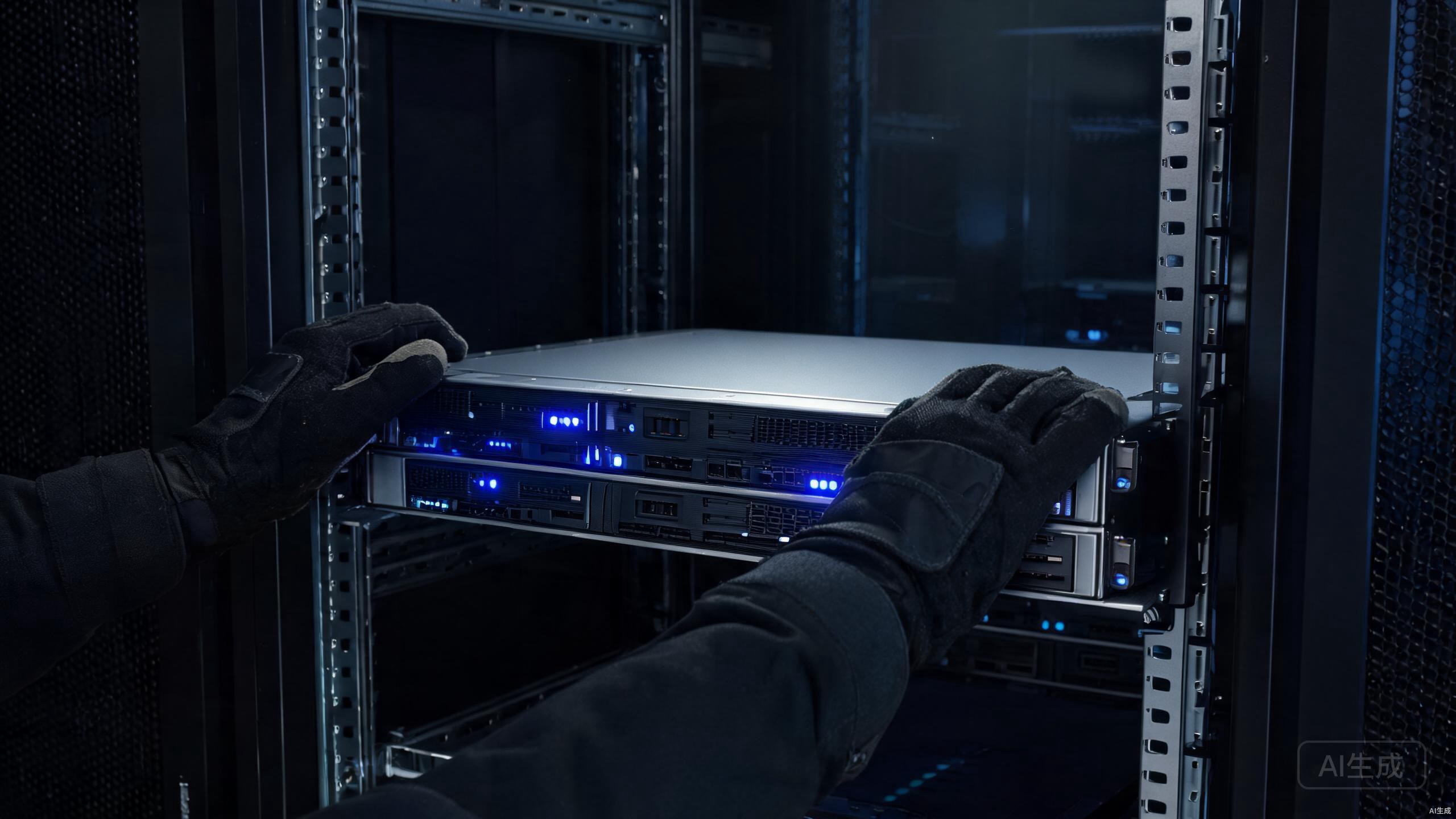
R750机箱深度约715mm,加上后方线缆弯曲空间,建议机柜深度至少800mm。安装导轨时注意区分左右,并确保导轨前后固定牢固。上架时建议两人协作,2U服务器加满硬盘后重量可达30kg以上。
电源连接建议接入UPS或PDU,并确保两根电源线分别接入不同电源回路,实现电源冗余。
1.3 网络连接
R750通常需要连接三类网线:
- 业务网口:板载千兆/万兆网口,接入业务交换机
- 管理网口(iDRAC):独立的千兆网口,接入管理交换机
- IPMI/共享网口:部分配置可共享业务网口作为管理通道
强烈建议为iDRAC配置独立的管理网络,避免与业务网络混用。关于带外管理网络的规划,可参考企业服务器带外管理与远程运维实战。
二、iDRAC初始化配置
iDRAC(Integrated Dell Remote Access Controller)是R750的核心管理组件。首次开机后,需要通过以下方式配置iDRAC:
2.1 获取iDRAC IP地址
开机按F2进入System Setup,选择iDRAC Settings → Network,确认iDRAC Network设置为Enabled,并查看DHCP获取的IP地址。如果环境没有DHCP,可以在这里手动配置静态IP。
2.2 修改默认密码
iDRAC默认用户名通常是root,密码位于机箱前面板或快速服务标签上。首次登录后务必修改密码,并启用双因素认证(如果企业有要求)。
2.3 启用HTTPS和LDAP
在iDRAC设置中,关闭HTTP访问,仅保留HTTPS。如果企业有域控环境,可以配置Active Directory或LDAP集成,实现统一身份认证。
2.4 固件更新
戴尔提供Lifecycle Controller和Dell Update Repository两种固件更新方式。建议首次部署前将BIOS、iDRAC、RAID卡、网卡等固件更新到最新稳定版本,避免已知漏洞和兼容性问题。
三、RAID配置与虚拟磁盘创建
R750通常配备PERC H745、H755或H755N RAID卡。通过Lifecycle Controller可以方便地创建虚拟磁盘:
- 开机按F10进入Lifecycle Controller
- 选择"配置RAID"或"System Setup → Device Settings → PERC控制器"
- 选择物理磁盘并创建虚拟磁盘
- 选择RAID级别(系统盘建议RAID 1,数据盘根据需求选择RAID 5/6/10)
- 设置条带大小、读写策略等高级参数
常见RAID级别选择建议:
| RAID级别 | 可用容量 | 读性能 | 写性能 | 适用场景 |
|---|---|---|---|---|
| RAID 1 | 50% | 高 | 中 | 操作系统盘,重视可靠性 |
| RAID 5 | N-1 | 高 | 中 | 文件服务器、备份存储 |
| RAID 6 | N-2 | 高 | 中低 | 大容量存储,允许双盘故障 |
| RAID 10 | 50% | 很高 | 高 | 数据库、高IO应用 |
更详细的RAID配置原理可以参考企业服务器RAID配置完全指南。
四、操作系统部署
4.1 使用Lifecycle Controller部署OS
戴尔Lifecycle Controller支持直接从网络或本地ISO部署操作系统,是R750最方便的部署方式:
- 按F10进入Lifecycle Controller
- 选择OS Deployment
- 选择Deploy OS,选择目标操作系统(如RHEL、Ubuntu、Windows Server)
- 加载驱动(如果需要)
- 选择安装介质并开始安装
4.2 手动安装操作系统
如果习惯手动安装,可以通过iDRAC虚拟介质挂载ISO文件,然后远程重启服务器从虚拟光驱启动。这种方式不需要物理U盘,特别适合远程数据中心部署。
4.3 驱动与固件
操作系统安装完成后,建议安装Dell OpenManage Server Administrator(OMSA)和iDRAC Service Module,以便在操作系统内读取硬件状态、执行远程操作。关于操作系统选型,可以参考服务器操作系统选型实战。
五、上线前验收检查
服务器投入生产前,必须完成以下验收项目:
| 检查类别 | 检查项 | 验收标准 |
|---|---|---|
| 硬件健康 | CPU、内存、硬盘、电源、风扇状态 | iDRAC中无告警,所有传感器正常 |
| RAID状态 | 虚拟磁盘状态、热备盘配置 | RAID处于Optimal状态 |
| 网络连通 | 业务网口、管理网口IP配置 | 双网口均可正常通信 |
| 固件版本 | BIOS、iDRAC、RAID卡、网卡固件 | 均为最新稳定版本 |
| 远程管理 | iDRAC登录、KVM控制台、虚拟介质 | 功能正常,密码已修改 |
| 压力测试 | CPU、内存、磁盘满载测试 | 24小时无报错,温度正常 |
| 备份策略 | 系统备份、配置备份 | 已建立备份机制 |
关于服务器压力测试的具体方法,可以参考服务器性能基准测试与压力测试实战指南。
六、R750常见部署问题与解决
问题1:iDRAC无法通过独立网口访问
解决:检查iDRAC网络设置是否为Dedicated模式;确认网线连接到标有iDRAC的网口;尝试通过前面板LCD查看iDRAC IP。
问题2:Lifecycle Controller无法识别硬盘
解决:确认RAID卡已正确安装;检查硬盘是否安装在支持的背板上;更新RAID卡固件。
问题3:操作系统安装后网卡无法识别
解决:从戴尔官网下载对应操作系统的网卡驱动,通过Lifecycle Controller注入驱动或安装后手动加载。
问题4:风扇噪音过大
解决:检查机箱内是否有线缆遮挡风道;确认所有硬盘托架和导风罩已安装;更新BIOS和iDRAC固件。
问题5:电源冗余不生效
解决:确认两根电源线接入不同PDU;在iDRAC中检查电源冗余策略设置为Redundant。
七、R750的运维优化建议
1. 配置自动告警。在iDRAC中配置SMTP邮件告警,当硬件出现故障、温度异常、电源失效时自动通知运维团队。
2. 定期更新固件。戴尔每季度会发布固件更新,建议每半年进行一次集中更新,修复安全漏洞和稳定性问题。
3. 使用OpenManage Enterprise统一管理。如果有多台戴尔服务器,建议部署OpenManage Enterprise,实现批量监控、固件更新和配置管理。
4. 建立配置基线。将R750的标准BIOS设置、iDRAC配置、RAID策略文档化,后续新服务器按基线快速部署。
5. 关注保修状态。通过戴尔支持网站或OpenManage监控保修到期时间,及时续保关键设备。关于维保选择,可参考服务器维保与延保选择指南。
结语
戴尔PowerEdge R750的部署流程相对标准化,但每个环节都有需要注意的细节。从开箱检查到上线验收,严格按照流程执行,可以最大限度地避免生产环境中的意外故障。
对于刚接触R750的运维团队,建议先在测试环境完整走一遍部署流程,熟悉iDRAC和Lifecycle Controller的使用方法。一旦掌握了这些工具,R750的远程运维效率会显著高于很多国产品牌服务器。