一、先分清网卡故障的四种典型表现
服务器网卡一旦出问题,影响的是整台机器的对外服务。和电脑不一样,服务器通常承担在线业务,一个网口故障可能意味着网站、数据库、远程管理全部"失联",带来的损失往往远超一块网卡本身的价格。所以服务器网卡故障排查要先分清症状,才能少走弯路。
常见的四类表现是:①网卡频繁掉线(ping时通时不通);②系统完全不识别网卡(设备管理器/ifconfig看不到);③网口指示灯不亮;④网卡能识别但收发包错误率极高。不同症状指向的排查方向差异很大,下面按顺序逐一拆解。
二、网卡频繁掉线的排查流程
掉线是最难缠的,因为软件、硬件、链路、负载都可能引发。建议按这个顺序排查:
- 第1步:看链路层。网口指示灯是否稳定?交换机对应端口是否同样闪黄?如果两端灯都不稳,大概率是网线或端口物理问题,换网线、换交换机端口验证。
- 第2步:查系统日志。Linux看
dmesg | grep -i eth或journalctl -u NetworkManager,Windows看"事件查看器"里的网卡事件。会发现"link down/link up"反复刷屏,说明物理链路不稳。 - 第3步:查驱动与固件。网卡驱动版本过老、固件有已知bug,是掉线常见元凶。参考驱动与固件版本不匹配的排查方法,到厂商官网比对并升级。
- 第4步:查负载与中断。流量量大、中断分配不均,特定板载网卡会过热掉线。看CPU软中断是否集中在一核,必要时重新分配中断。
大多数掉线能在第1-3步找到根因(网线/端口/驱动)。如果全部排尽仍掉线,考虑网卡硬件故障。
三、系统完全不识别网卡的排查流程
系统里看不到网卡,按"硬件→固件→驱动→系统"四层排查:
| 排查层 | Linux检查 | Windows检查 | 典型结论 |
|---|---|---|---|
| 硬件 | 网卡插槽是否牢固 | 设备管理器"未知设备" | PCIe没插实 / 金手指氧化 |
| BIOS | BIOS是否禁用该网卡口 | BIOS是否禁用 | 被误禁用 |
| 驱动 | lspci | grep Ethernet | 驱动缺失显示叹号 | 需装厂商驱动 |
| 系统 | ip link 状态 | 网络适配器是否被禁用 | 接口down / 网卡停用 |
先lspci | grep -i ethernet看系统是否抓到PCI设备。若lspci能看到但网络接口没起来,多是驱动或固件问题;若lspci都看不到设备,基本是硬件(插槽/接触/卡本身)问题。
四、网口指示灯不亮的判断
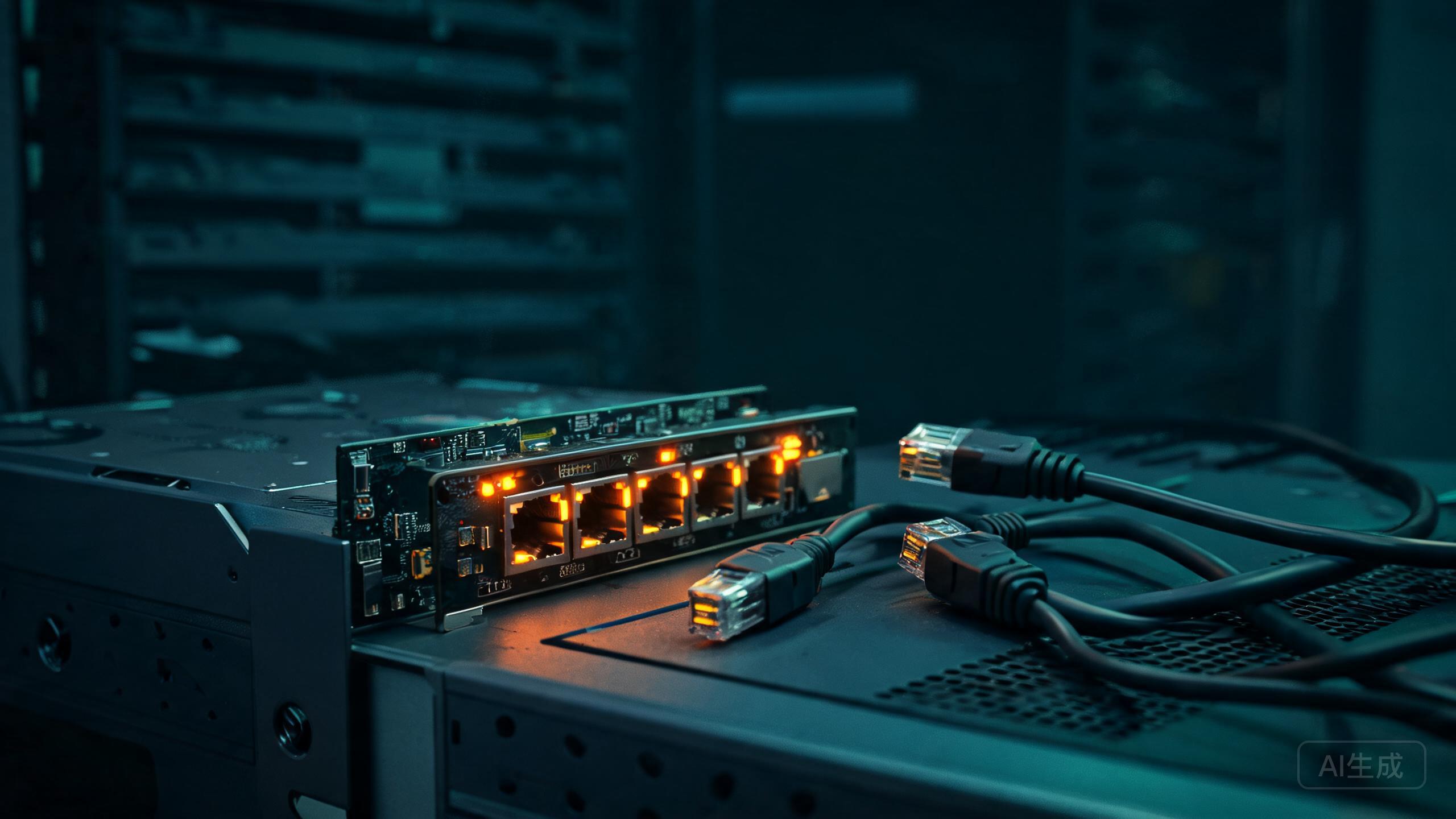
服务器网口指示灯常见两种:link灯(指示链路是否建立)和activity灯(指示数据传输)。判断要点:
- link灯不亮 → 链路没建立职责在网线、对端交换机口、或网卡PHY。先换线、换口验证。
- activity灯不闪 → 有链路但无流量,多为对端无业务或网卡被停用。
- 两灯全灭 → 网卡可能未供电或损坏,可尝试重新插拔、清金手指。
注意不同厂商网卡灯位含义不同,联想的XCC、戴尔的iDRAC界面都能看到网口link状态,比肉眼看灯更准确。排除线路后网卡指示灯依旧异常,才考虑硬件损坏。
五、判断网卡是否彻底损坏
怀疑硬件损坏前,做一个"唯一变量"测试:换一块确定正常的网卡或换一个网口,看症状是否跟随之前那块卡/那个口。同时观察:
Linux下用 ethtool eth0 看 Link detected 和 Speed;用 ifconfig 看丢包、错误次数。若 errs、dropped 持续快速增长,说明物理层异常。结合工作温度(网卡过热也是隐性杀手),基本能定性。
先把上联拓扑画出来
同样一句「网口不通」,接在接入交换机、堆叠组还是直连核心上,排查路径完全不同。动手前把这台机器的每个启用网口对应到哪台设备、哪个端口、属于哪个网段写清楚,再确认另一端的配置是否与本机一致。很多所谓的网卡故障,最后查出来是上联端口被划到了别的虚拟局域网,或者链路聚合两端成员数量对不上;没有这张图,每一步都只能靠猜。
光模块与线缆要成对核对
使用光纤或直连线时,收发功率、波长、模块编码与线缆长度任一不匹配,都可能表现为时通时断而不是彻底断开。把两端模块的型号与读数抄下来和交换机侧对照,再换一根已知完好的线缆做交叉验证,比反复重装驱动更快定位。备件柜里不同速率的模块外观相近,存放时按速率分格并贴标,能避免维护时拿错件把简单问题拖成两小时停机。
交换机侧计数比本机更诚实
本机看到的丢包只是一个结果,端口上的循环冗余校验错误、输入错误、速率协商记录才更接近原因。请网络管理员把故障时段该端口的计数导出,看错误是否随时间累积、是否在更换线缆后停止增长。若错误持续增加且集中在一根线上,优先处理物理层;若计数干净而本机仍报超时,再把注意力转向驱动、中断与队列配置。
驱动与固件版本要锁在一份表里
同一型号网卡在不同驱动版本下,对多队列、卸载特性和电源管理的处理可能差异明显,服务器批量补过系统补丁后尤其容易冒出这类兼容性问题。维护一张表,记录每台机器的网卡型号、驱动版本、固件版本和最近一次变更时间,出现群体性掉线时先按版本分组比对。升级不要全网一次推开,先在一台非关键机器上观察一个完整业务周期再决定。
中断与队列绑核引发的假掉线
大流量下若网卡中断集中在单个处理器核心,该核心被打满之后会出现周期性收发停滞,远程看就是间歇性失联,重启网卡又能短暂恢复。检查中断分布、队列数量与亲和性设置,并对照业务高峰时刻的处理器占用曲线,能识别这类「看起来像硬件坏、实际是资源分配」的情形。调整前留一份原配置,改动后按同样流量复测,别凭一次短暂好转就收工。
绑定切换必须实测而不只看配置
双网口做了绑定,配置文件里写着主备,不代表真断一根线时业务不受影响。在维护窗口里逐根拔线,记录切换耗时、丢包数量、告警是否送达,以及恢复插回后有没有发生反复抢占。测试还要覆盖交换机侧端口关闭这种方式,因为它和拔线在链路检测上并不等价。测试结果写进交付文档,日后网络改造才有基线可比。
备件型号与微码要提前对齐
临时找一块同速率的卡换上,可能因为固件微码或主板插槽限制而无法识别,甚至把原本能用的配置带乱。备件清单里应写明精确的部件编号、适用机型与固件要求,并在入库时上机验过一次。更换前后各导一份配置与端口计数,注明操作窗口和经手人;更换完成后的第一个业务高峰再回看一次错误计数,确认没有引入新的物理层问题。
一页核对表
- 画出每个启用网口对应的上联设备、端口与网段,核对两端配置。
- 抄录两端光模块读数,用已知完好的线缆做交叉验证。
- 导出交换机端口错误计数,判断增长是否随更换线缆停止。
- 按驱动与固件版本给机器分组,比对群体性故障的时间分布。
- 实测主备切换耗时与告警送达,写进交付文档作为基线。
常见追问:什么时候值得整体换卡
排除线缆、上联配置、驱动版本与资源分配之后,若同一网口在换到另一台机器上仍稳定复现错误计数,且带外事件能对应到明确的硬件告警,才考虑整卡更换。选型时把端口速率、插槽形态、绑定方式和操作系统兼容清单一起核对,具体型号与接口规格可以到产品中心按型号查,避免只按「同为万兆」就下单。
把排查顺序固化成交接材料
把拓扑图、版本表、端口计数导出方法和切换测试步骤收在一个目录里,附一页顺序说明。下次换人值班,照着从上联到物理层、再到驱动与资源的次序走,就不会一上来重装系统、把最有价值的计数记录一并清掉。
六、网卡更换与加固建议
确认硬件损坏后,更换是唯一出路。几点实操建议:
- 选用与服务器匹配的原厂或同规格网卡(板载损坏时考虑PCIe网卡补位)。
- 换卡后立即固化BIOS启动顺序并重配IP,避免重启后网卡名漂移(变为eth1)导致业务中断。
- 关键业务建议双网卡bonding冗余,一块卡故障自动切换,链路层面把故障影响降到趋近于零。
网卡故障的排查本质是"先链路、再软件、后硬件",一步步缩小范围。如果你正遇到网卡掉线却拿不定主意,可以按上面的顺序自查,通常都能在驱动或网线这一层找到答案;确属硬件损坏再考虑更换。
延伸阅读:
- 服务器网卡怎么选?千兆/万兆选型指南
- 驱动与固件版本不匹配怎么解决
- IPMI带外管理安全配置
- 数据中心服务器交换机怎么选?端口速率、堆叠与组网一次讲清
- 服务器网络环路、广播风暴怎么排查?交换机环路故障处理
参考资料:IETF 标准文档库。