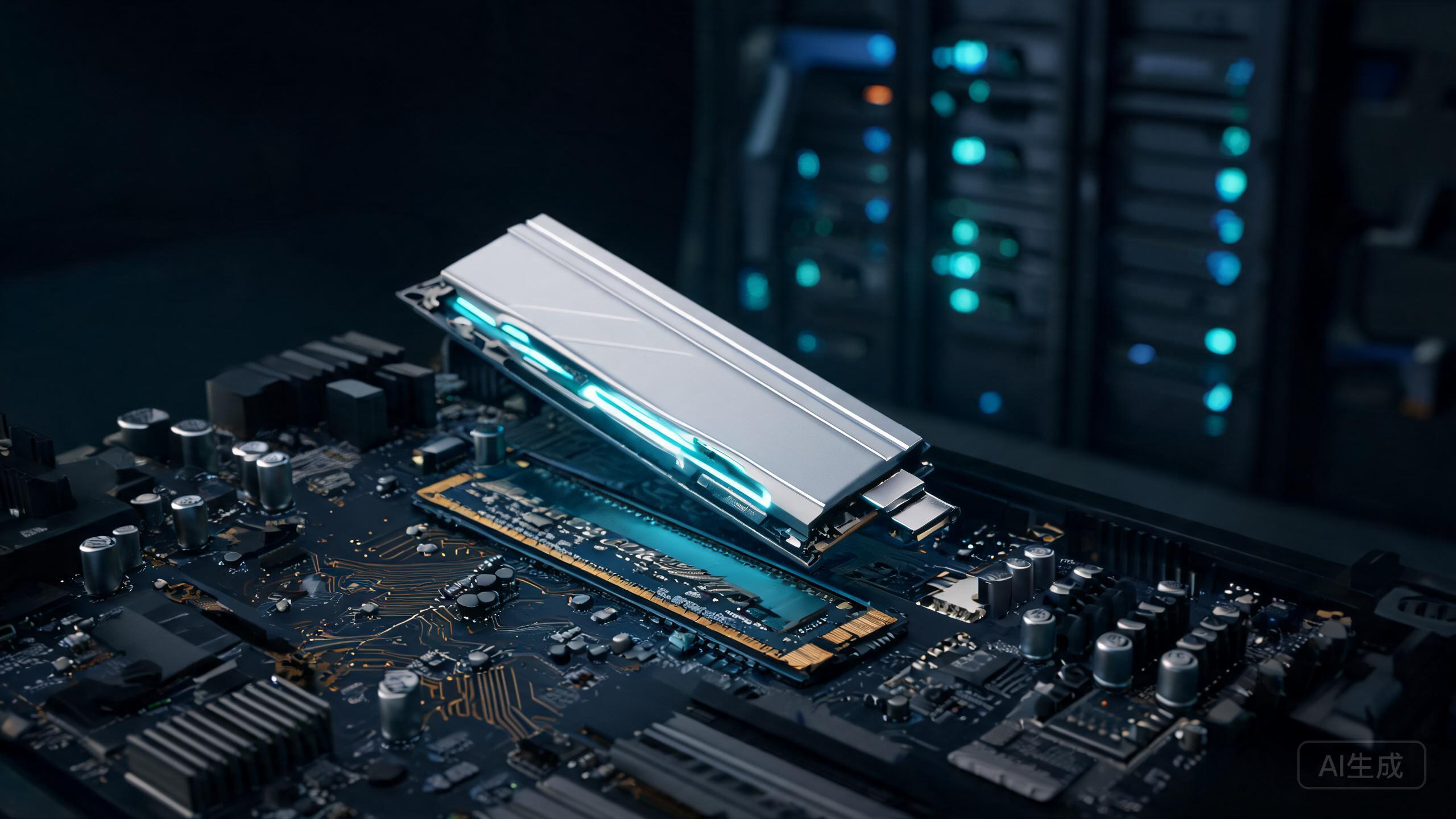
一、加装前先确认:你的服务器支持哪种NVMe
加装 NVMe 硬盘最容易踩的坑,是买回来发现插不上,或者插上了系统不认。原因很简单:NVMe 只是一种协议,硬盘的物理形态和连接方式有好几种,服务器支持哪一种,取决于主板和硬盘背板的设计。
动手前请先做一件事:查清你的服务器型号支持哪些形态。主要看三个地方——主板上有几个 M.2 插槽、背板是否支持 U.2(也叫 NVMe 背板)、有没有可用的 PCIe 插槽。这三项决定了你能走哪条加装路线。
如果你还没买服务器,只是想了解硬盘该怎么选,可以先看服务器硬盘怎么选,那篇对比了 SAS、SATA、SSD 与 NVMe 的适用场景。
二、三种加装路径:M.2、U.2、PCIe转接卡
三条路线各有适用条件,用一张表先看全貌:
| 路径 | 适用条件 | 优点 | 限制 |
|---|---|---|---|
| 主板 M.2 插槽 | 主板自带 M.2 位 | 不占 PCIe 槽、安装最简单 | 数量少、散热空间紧 |
| U.2 背板位 | 背板支持 NVMe | 支持热插拔、可上企业级盘 | 需要背板与线缆支持 |
| PCIe 转接卡 | 有空闲 PCIe 槽 | 灵活、可多盘、带宽足 | 占用插槽、需注意散热 |
选择顺序建议是:优先用背板位,其次用主板 M.2,最后才用转接卡。背板位是原厂设计,兼容性和散热最有保障;转接卡最灵活,但也最容易遇到识别和散热问题。
三、加装前的兼容性检查清单
下单之前,把这七项逐条确认,能避免九成的返工:
- 主板是否支持 PCIe 拆分:一块转接卡上装多块 NVMe,需要主板支持 PCIe 通道拆分,否则只能认到一块;
- PCIe 版本与插槽长度:确认是 PCIe 3.0 还是 4.0、插槽是 x8 还是 x16,版本不匹配会降速;
- 背板是否支持 NVMe:SAS/SATA 背板不支持 NVMe,需要更换背板或改用转接卡;
- 线缆是否配套:U.2 需要专用的 NVMe 数据线,普通 SAS 线不能用;
- 是否支持热插拔:只有背板位才支持,转接卡上的盘一般不能热插拔;
- BIOS 与固件版本:部分老平台需要升级 BIOS 才能识别新盘;
- 散热空间:高功耗 NVMe 在密闭机箱里容易过热降速,提前确认风道。
另外,企业级 NVMe 与消费级 NVMe 在耐久度和掉电保护上差别很大,怎么选见企业级NVMe SSD选购指南2026。PCIe 版本对性能的实际影响,可参考服务器PCIe插槽详解。
四、加装步骤
以背板位和转接卡两种常见情形为例,操作顺序如下:
- 第一步,备份:动手前先确认业务数据有备份,硬件操作有意外风险;
- 第二步,停机或确认可热插拔:背板位支持热插拔可在线加装;转接卡加装必须关机断电;
- 第三步,固定硬盘:U.2 用托盘固定,M.2 用螺丝固定并贴好导热垫;
- 第四步,连接线缆:U.2 接专用 NVMe 线到主板接口,注意方向和卡扣到位;
- 第五步,检查风道:确认硬盘位置在机箱风道内,避免积热;
- 第六步,开机进 BIOS 确认识别:先看 BIOS 能不能认到盘,再进系统;
- 第七步,做初始化与分区:系统里确认设备节点后,再决定做单盘还是组 RAID。
如果这台服务器本身就是为扩容买的,选型时可以顺带把盘位和散热一起规划,参考2U服务器能装几块硬盘。
五、散热与供电的注意事项
NVMe 的性能很强,功耗和发热也远高于传统硬盘,这两点最容易被忽略:
- 过热会降速:企业级 NVMe 在高负载下温度可能超过七十度,触发降速保护,性能掉得很快;
- 别装在风道死角:转接卡常插在机箱后部,如果那里没有风,盘会持续高温;
- M.2 要贴导热垫:M.2 盘靠主板和散热片导热,不贴导热垫等于裸奔;
- 注意整机功耗余量:多块 NVMe 的峰值功耗不小,确认电源有余量,冗余配置见服务器电源冗余配置指南;
- 监控温度:加装后把盘温纳入监控,方法可参考服务器温度监控与过热防护。
如果加装后出现性能忽高忽低,先怀疑温度而不是盘本身,这是最常见的误判。
六、系统识别与RAID配置
硬件认到之后,还要在系统层面用起来:
- Linux 下:用 lsblk 或 nvme list 确认设备节点,再做分区或文件系统;
- Windows 下:在磁盘管理里初始化并新建卷;
- 做缓存盘:NVMe 常用来做缓存加速,方案见SSD缓存加速与分层存储方案设计;
- 组 RAID:需要冗余就组 RAID,级别怎么选见服务器RAID级别选择完全指南;
- 注意 RAID 卡限制:部分 RAID 卡对 NVMe 的支持有限,直连 NVMe 通常走主板或背板而非传统 RAID 卡,参考服务器RAID卡对比。
如果这块盘是用来扩展存储总容量的,先做一次容量规划,避免加完还是不够用,思路见2U服务器存储扩展方案对比。
七、加装后不识别、掉盘怎么排查
按下面的顺序排查,绝大多数问题都能定位:
- BIOS 里就看不到:先查供电、线缆、PCIe 拆分设置和 BIOS 版本;
- BIOS 能看到、系统看不到:查驱动、内核版本、是否被 RAID 卡接管;
- 多盘只认到一块:基本可以确定是 PCIe 拆分没开或拆分模式不对;
- 用一段时间掉盘:优先怀疑过热,其次查线缆接触和固件兼容性;
- 性能不达预期:查 PCIe 版本是否被降级、是否跑在 x1 通道上。
如果盘本身状态异常,可以用 SMART 信息判断,方法见服务器硬盘SMART报警处理流程。硬件层面的兼容性问题,也可对照服务器驱动与固件版本不匹配怎么解决。
下单前把背板与转接件一起核
加装最容易卡在物理层:机箱前面板有没有对应的托架、背板该槽位走的是哪种信号、从背板到主板或转接卡的线缆是否随机附带、转接卡占不占用本来留给别的设备的插槽。配置单上写「支持高速盘」不等于每个盘位都支持,同一批盘位里常常只有部分走高速通道。把每台机器各槽位对应的接口类型画成简图存进机柜档案,规划容量时按实际可用的那几个槽位算。
还要确认散热与供电余量。高速盘在持续写入时发热明显,托架缺一个导风片就可能让该槽位温度偏高;满配之后整机功率上浮,电源与回路也要重新核一遍。试装时先只装一块,跑满一轮读写并逐槽位记温度,确认没有局部热点再批量加装。
启动盘与数据盘的迁移顺序
如果只是扩容,加装相对简单;如果想把系统也迁到新盘上,顺序就要仔细排:先做完整备份并验证可恢复,再确认目标盘能被固件与安装程序识别,迁移后检查引导项与挂载配置,最后才动原来的启动盘。原盘先保留一段时间不清除,确认新盘连续重启几次都正常再另行安排用途,避免迁移失败时两头都不可用。
挂载一律用唯一标识而不是设备名。加盘之后系统识别顺序可能变化,依赖设备名的配置会指错盘。把每块盘的用途、槽位、序列后缀与挂载点写进部署文档,装完做一次断电重启,确认编号没有漂移,这一步常被跳过却最能暴露隐患。
阵列与缓存策略要按盘的定位设
新盘和原有盘寿命特性、性能档位不同,直接并进同一个逻辑组,容易让整体表现被较慢的一块拖住,或者让新盘承担不合适的写入压力。较稳妥的做法是按用途分层:热数据一层、容量层一层,各自独立配置与监控。开启写缓存前确认盘与企业环境具备掉电保护,否则断电瞬间缓存里尚未落盘的数据可能丢失。
策略改动前导出一份原配置,改完跑一轮读写验证,确认没有意外降级。固件版本也建议同批一致,个别节点版本落后时,重启后识别顺序或健康判读可能表现不同。把这些版本号记进基线表,后续排查性能回退时直接可用。
不识别和掉盘的排查顺序
装完系统里看不到盘,先别急着判定盘坏了。按「物理层到逻辑层」的顺序走:托架是否卡到位、线缆两端是否插紧、该槽位在管理界面里是否启用、固件能否读到盘的序列号、操作系统里是否因为驱动或枚举顺序没刷新而漏掉。每一步留一句结论,比来回换件试快得多。
运行中偶发掉盘更值得追:把发生时刻、当时负载、管理界面里的告警与温度读数一起记下来,看是否与高温或某个背板槽位相关。单槽位反复出问题就优先查接触与供电,别急着整批换盘。若单位缺少专人长期盯这些指标,可把逐槽位温度、错误计数与固件版本复核纳入 维保巡检的核对项,按季度由外部视角再看一遍。
把加装做成一张可复用的核对表
把「机型与料号、可用槽位、托架与线缆、供电与散热余量、固件版本、挂载标识、验收读写结果」列成一张表,采购、实施、运维各核一次。同一批机器按同一张表执行,后期扩容直接追加行,型号与配件的对应关系始终有据可查,不会每次都靠拆机确认。
形态与整机的搭配可在 产品中心的盘位与机箱配置 里对照,把背板类型、托架数量、可用电源功率放在同一张表里核。验收时逐槽位插拔一次,确认卡扣、指示灯与系统识别都正常再签字,比只通电看一眼更能保证长期可用。
八、结语
服务器加装 NVMe 硬盘,难点不在安装本身,而在加装前的兼容性确认。记住三条主线:先查主板和背板支持哪种形态,再确认 PCIe 拆分与版本,最后别忘了散热和供电余量。走完这三步,加装基本一次成功。
加装完成后,记得把新盘纳入监控,避免温度过高导致性能悄悄下降。今朝恒业在服务器扩容与配件选型上可以按现有机型给出具体建议,把服务器型号和现有盘位配置发来,就能给出可落地的加装方案。
延伸阅读推荐:
参考资料:西部数据官方网站。