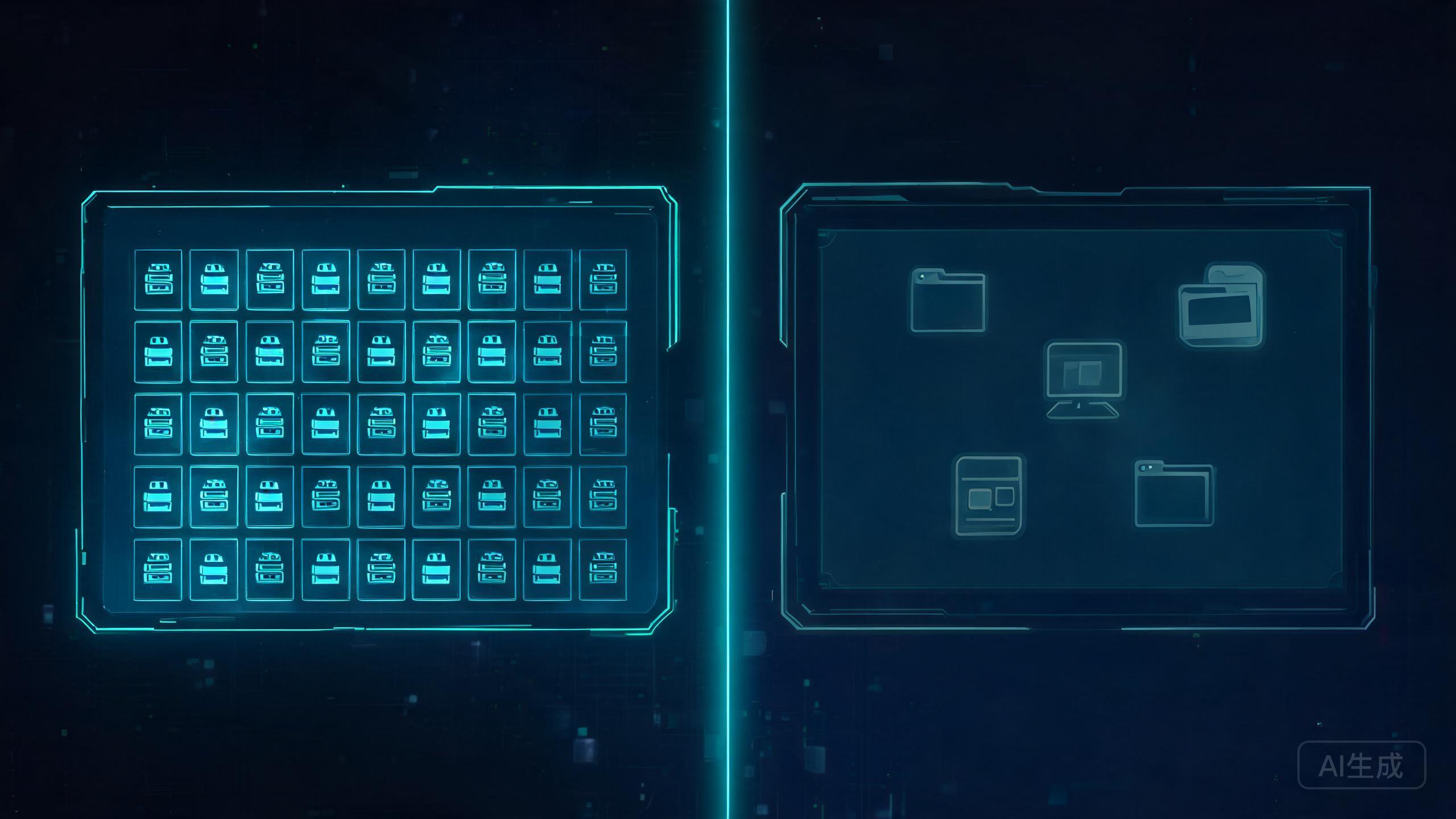
服务器系统和个人电脑系统的核心区别:一个为"很多人同时访问"设计(Windows Server、Linux 服务器版),一个为"一个人坐在面前操作"设计(Windows 11、macOS)。同一台机器装不同系统,角色完全不同。本文从设计目标出发讲清五大差异,帮你判断自己的场景该装什么系统。
一、设计目标根本不同
先建立一个直觉:
- 个人系统:追求图形界面流畅、外设即插即用、游戏兼容——服务对象是屏幕前的一个人;
- 服务器系统:追求长时间不重启、多用户并发、远程管理、故障自愈——服务对象是网络上的一群人和一堆程序。
所以服务器系统默认不装花哨的图形界面(Linux 服务器版连桌面都没有,省下的资源全给业务),开机就进入工作状态,几个月不重启是常态。
二、五大核心差异对比
| 对比项 | 服务器系统 | 个人系统 |
|---|---|---|
| 并发模型 | 多用户多会话,支持几十上百人同时连接 | 单用户单会话(多用户切换是排队不是并发) |
| 运行时间 | 按7×24×365设计,补丁可不重启滚动 | 按8小时/天设计,频繁更新重启 |
| 后台服务 | 默认安装并自启大量网络服务(Web/数据库/域控) | 默认关闭大部分服务 |
| 远程管理 | SSH/远程桌面/带外管理深度集成 | 远程能力是附加功能 |
| 授权计费 | Windows Server按CPU核心数授权 | 随机器OEM或单份零售 |
三、几个高频问题
问:服务器能装 Windows 11 吗?
能装(x86 服务器硬件兼容),但强烈不建议——Windows 11 的授权条款不允许商用服务器用途,且没有服务器级的网络并发优化、缺少 WSFC 集群等能力。反过来个人电脑装 Windows Server 当工作站用的人倒是不少(开发者群体),属于灰色但技术可行。延伸阅读:服务器能当电脑用吗。
问:为什么服务器都用 Linux?
两个原因:省钱和稳定。主流 Linux 服务器发行版(Rocky、Ubuntu Server、Debian)免费无授权费,几十台集群省下的 Windows Server 授权费相当可观;内核针对长时间高负载调优,且绝大多数互联网软件栈(Nginx、Docker、K8s)在 Linux 上是原生体验。选型参考CentOS 停服后的系统选择。
问:装错系统会有什么后果?
用个人系统跑业务服务:并发一上来连接数被系统限制卡死(Windows 个人版默认限制 20 个 SMB 连接)、长期不重启内存泄漏累积、更新强制重启打断业务——都是真实踩坑场景。
四、怎么选:按场景对号入座
| 场景 | 推荐系统 | 理由 |
|---|---|---|
| 跑ERP/财务软件(用友金蝶) | Windows Server | 软件生态绑定Windows+SQL Server |
| Web网站/应用部署 | Linux(Ubuntu/Rocky) | 原生生态、资源占用低、免费 |
| 虚拟化宿主机 | ESXi/Proxmox | 专用虚拟化系统,对比见虚拟化平台对比 |
| 域控/文件服务器 | Windows Server | AD域功能只有Server版有 |
| 家用NAS/个人折腾 | Linux或NAS专用系统 | 轻量免费,社区资源多 |
五、服务器系统使用上的三个提醒
- 无界面不等于难用:Linux 服务器版用 SSH + 命令行管理是主流,学十几条常用命令就能上手,远程管理效率反而高于图形界面;
- 更新策略要克制:服务器系统更新讲究维护窗口,先测试环境验证再上生产,别开自动更新(强制重启是业务杀手);
- 授权合规别侥幸:Windows Server 按核心授权,买服务器时把授权费算进预算,审计风险不值得省这笔,成本测算参考服务器TCO分析。
六、相关阅读
延伸阅读:CentOS停服后的系统选择、服务器和电脑的区别、服务器能当电脑用吗、服务器操作系统授权多少钱?Windows、Linux与虚拟化费用详解。
授权口径要按实际用法数
服务器系统的授权常按处理器核心、同时访问的用户或设备数来计,个人系统则多按一台机器一份。上线上业务前先确认自己属于哪一种计数方式,把虚拟机、远程管理和备份客户端这些容易被漏算的入口一起数进去。授权不足不一定立刻报错,但审计或扩容时会很被动。把计数依据与购买凭证归档,比日后靠回忆补要省事。
更新与重启窗口提前排
服务器系统装完补丁常要求重启,而业务系统希望一直在线。定一个固定的维护窗口,写明谁批准、提前多久通知、失败后怎么回退,并保留一份补丁与内核版本台账。个人系统那种「随手点更新、自动重启」的习惯,放到多人共用的机器上会造成毫无预告的中断。窗口写进日历,比每次临时协调可靠。
角色按需装,功能越少越稳
服务器系统装好后,很多人习惯把所有管理组件一次装齐,结果后台多出一堆用不到的服务,既占资源也扩大暴露面。按实际用途列一张角色清单:只做文件服务就别开网页服务,不需要打印就不装相关组件。每加一个角色记一行理由与端口,季度复核时把没用上的卸掉。少装一样,日后排查就少一条线索要排除。
远程连接数不是随便连的
个人系统上一个人坐在面前操作,服务器系统则要面对多人同时远程接入,默认许可与管理会话数都有约定。运维、开发、供应商各需要几个并发入口,先数清楚再配置;同时约定共用账号是否允许、会话空闲多久自动断开。把这些写进权限表,避免高峰期有人连不上才发现会话被占满,也方便追溯谁在什么时候动过系统。
日志留存按制度配置
服务器系统的安全日志、登录记录、应用日志默认保留策略未必符合单位要求。先确认制度规定留多久、是否要集中转发、谁有权限查看与导出,再调整本地设置与磁盘配额。日志量看着不大,但开了详细审计后增长会明显加快,磁盘规划要留位置。集中转发还有个好处:机器本身出问题时,记录仍在别处可查。
兼容清单先于安装动作
业务软件、备份代理、监控客户端、硬件驱动,各自都有支持的系统版本范围。动手装之前把这些要求汇成一张矩阵,确认同一个版本能同时满足;若有冲突,优先按核心业务软件的要求定版本。特别留意处理器代际与阵列卡驱动,新系统装上却认不到盘,多半是这一步漏了。矩阵连同下载来源归档,重装时能直接复用。
试用环境先跑一轮完整流程
别在生产机器上第一次验证。先用同样的版本搭一套小环境,把安装、打补丁、加域或加目录、装业务软件、备份与恢复各走一遍,记录每一步耗时与遇到的问题。试用环境跑顺了,正式上线才不会在深夜卡在某个依赖组件上。这套流程写成操作单,换人实施也能保持一致。
版本生命周期写进日历
服务器系统通常有明确的主流支持与扩展支持结束日期,个人系统的节奏完全不一样。把当前版本与结束日期记进维护台账,提前一年开始评估升级路径,别等停止支持后才临时找兼容方案。评估时连同业务软件的支持范围一起看,必要时分两步走。版本周期是长期运维的一部分,不该靠某次安全通告来提醒。
系统选型核对表
- 按核心数或访问数核准授权,归档计数依据与凭证。
- 固定补丁重启窗口,保留版本与回退记录。
- 角色按需安装,每加一项登记理由与端口。
- 数清远程并发会话,权限表与日志留存同步配置。
- 安装前汇总软硬件兼容矩阵,先在试用环境走全流程。
常见追问:巡检包含哪些项
把补丁状态、角色清单、会话与账号权限、日志占用、备份可恢复性、以及版本支持到期日列成季度检查表,逐项留记录。涉及系统层的升级与故障判定,若内部没有固定人手,可以参照维保服务约定的例行项目把这些检查纳入统一安排,避免版本到期这类长期事项没人跟进。
让台账比人更记仇
系统层面的问题常隔很久才暴露:某个补丁没打、某个版本快到期、某个角色早该卸掉。把这些都放进同一份台账并按季度翻一次,比依赖谁还记得当初怎么装的要稳妥得多。
总结
服务器系统为多用户7×24设计、个人系统为单人交互设计:跑业务服务必须用服务器系统,跑Windows生态软件选Windows Server,跑Web和开源栈选Linux;个人系统跑业务,并发限制和强制重启迟早出事。不确定业务该配什么系统的,可以联系我们——北京地区免费提供系统选型建议与部署服务。
参考资料:Linux 内核官方网站。