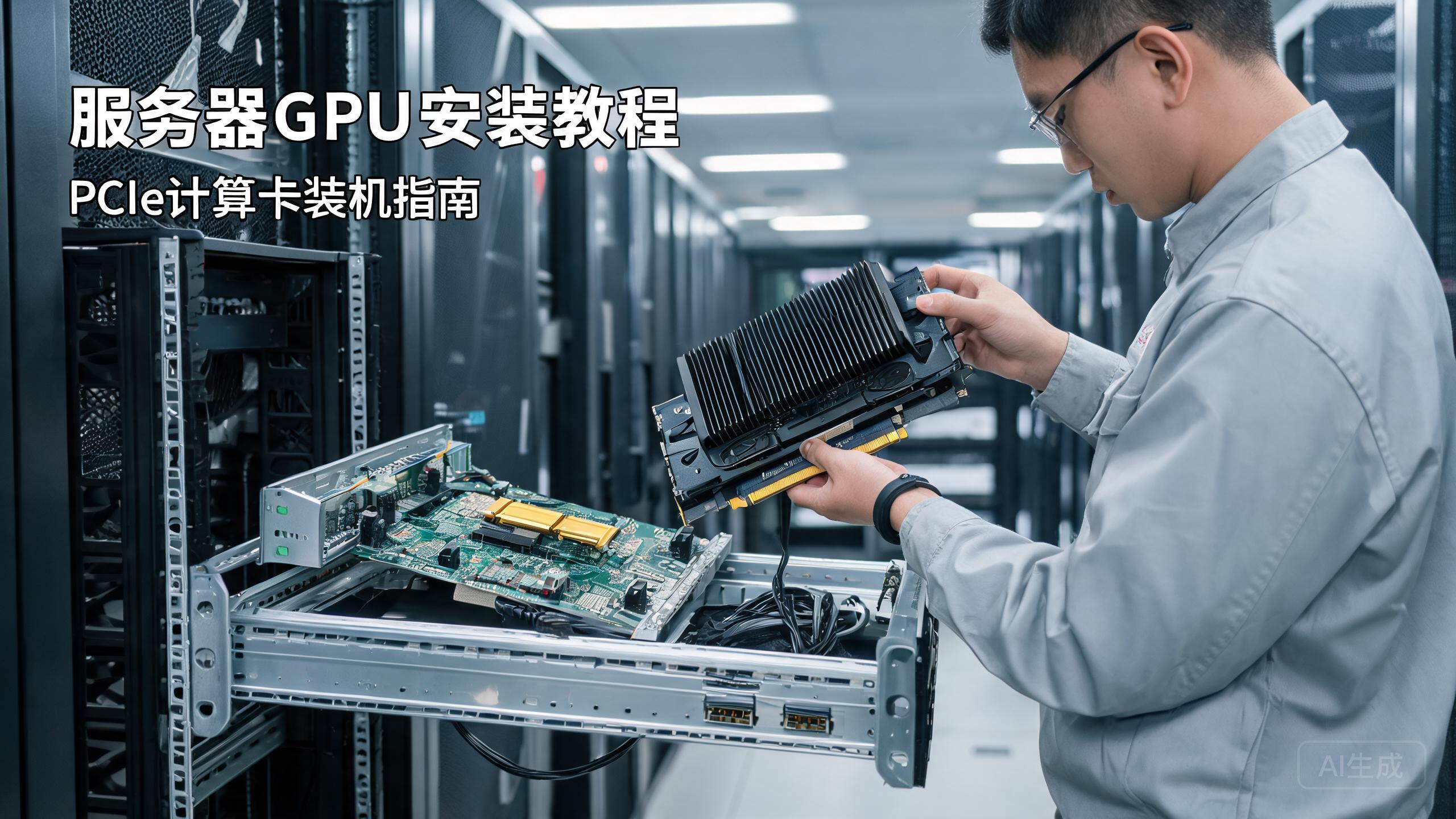
一、装显卡前,先分清你是哪种卡
服务器里装"显卡"一般分两种:一种是普通显示输出卡(给服务器接显示器用),另一种是AI/计算GPU卡(剪视频、跑大模型、做渲染)。两者需求完全不同:普通卡功耗低、出画面;计算卡功耗高、需要重点考虑供电和散热。
搞清楚自己要用GPU做什么,是选卡和装卡的第一步。计算卡和游戏卡的区别可读服务器GPU和游戏显卡的区别,想配一台能跑AI的服务器,先看GPU服务器配置指南。
二、装卡前要确认的几个接口条件
不是所有服务器都能随便插GPU,先确认:
| 条件 | 要点 |
|---|---|
| PCIe插槽 | 有无空闲x16(或x8)接口,且供电足够 |
| 接口带宽 | PCIe 4.0/5.0,见下文 |
| 机箱空间 | 双槽/三槽卡尺寸能否装下 |
| 供电接口 | 8PIN/12VHPWR接线是否符合 |
| BIOS设置 | 是否需开启Resizable BAR/Above 4G |
| 整机散热 | 功耗是否超出风道承压 |
PCIe插槽和带宽对GPU性能有直接影响,详细可读服务器PCIe插槽:4.0 vs 5.0影响;扩展能力不够的机器可以看联想SR650 V3扩展能力详解这类机型。
三、显卡供电怎么接
供电是装卡最容易出问题的环节:
- 确认电源功率:显卡TDP + 整机其他功耗 < 电源额定功率的80%,见服务器功耗计算与电费估算;
- 插对供电口:8PIN/6PIN/12VHPWR对齐插牢,别斜插;
- 双卡以上:最好每卡独立供电线,别一根线串太多;
- 标称功耗高的卡:确认电源是否有相应PCIe供电能力。
功耗算错会导致整机掉电或重启,多卡更是如此。想彻底搞懂电源怎么配,可读服务器电源选型完全指南和电源冗余与UPS搭配。散热功耗是装高密度GPU绕不开的课题。
四、多卡安装的注意事项
跑AI通常要上多卡,这里坑更多:
- 插槽间距:多卡间距要够,否则散热互相干扰;
- 双槽卡逐槽排:中间隔一个槽位加强风道;
- 卡间互联(NVLink等):需要互联的多卡要插在对应桥接位置;
- 信号完整性问题:多卡高负载可能出现掉卡,见8卡GPU服务器为什么容易掉卡。
多卡的供电、散热、信号是三大难点,装之前最好把机器结构先摸清。多卡到底要不要互联、怎么连,见GPU网络配置:NVLink/RoCE/InfiniBand。
五、装好后怎么装驱动
硬件装完,驱动别装错:
- 进BIOS确认GPU被识别,开Above 4G Decoding / Resizable BAR;
- 去官方渠道下载对应型号驱动(NVIDIA/AMD/昇腾各有官方包);
- 按显卡厂商文档安装,别用通用显卡驱动凑数;
- 安装后确认:
nvidia-smi(NVIDIA)/对应厂商工具能读到卡; - 装CUDA等计算栈,配套部署见AI训练服务器配置方案。
驱动装不上,多数是BIOS设置或系统版本问题,先排查这两个再重装。国产卡(如昇腾)驱动和NVIDIA不同,别混装,选型对比见国产GPU服务器选型对比。
六、如何确认GPU正确工作
装完别急着用,先验证:
nvidia-smi能看到卡型号、显存、温度、功耗正常;- 满载跑个负载测试看温度和频率稳定,见服务器压力测试实战;
- 核查显卡占用和显存是否被应用正确调用;
- 温度和功耗是否在正常范围,散热方案见服务器散热与制冷匹配计算。
如果识别到但一跑就重启或降频,多半是供电或散热问题,回到第三、七节排查。GPU是否被正确压榨,还取决于应用是否走了GPU而不是CPU,这在部署大模型时尤为关键。
七、散热与功耗别忽视
高功耗GPU在服务器里热量惊人:
- 单卡300W级以上的,机箱风道必须通畅;
- 8卡整机功耗可到数千瓦,供电和散热同步规划,见服务器电源冗余配置;
- 发热过大可能降频、掉卡、宕机,方案对比见GPU服务器散热:液冷vs风冷;
- 温度监控可纳入服务器温度监控与过热防护。
散热规划做得不好,再好的显卡也白搭。尤其多卡高密度部署,务必在装之前就把风道和供电算清楚。
开箱先验序列号与金手指
计算卡价值高、批次多,装进机箱之前先把包装上的型号、序列号与随货清单一一对上,再检查金手指有无氧化或划伤、外壳有无运输磕碰、风扇叶片是否能自由转动。多卡项目尤其要按序列号登记到具体机位,日后某一张卡报错时才能立刻对应到采购批次与保修范围。开箱记录顺手拍照留档,比事后凭包装盒回忆可靠得多。
静电与支撑件比想象中重要
这类板卡又长又重,单靠插槽挡片承重,长途运输或长时间运行后容易出现接触不良。安装时按机型说明装好尾部支撑与导轨,确认卡完全落槽、固定螺丝到位;操作全程戴防静电手环并接到机箱裸金属处,别把卡随手放在包装泡沫上。机房地面若为高架地板,还要留意推车移动时的静电积累,这些细节不写在配置单里,却常决定装完能不能一次点亮。
插槽拆分与带宽协商要进固件看
主板上的物理插槽长度不等于实际可用的链路宽度,插满多张卡时可能自动拆分成较窄的通道组合,甚至与某些存储接口共用带宽而互相挤占。上电后到固件设置或系统设备列表里逐张核对协商结果,看是否达到方案预期;同时确认这些插槽由哪颗处理器管理,跨路访问会带来额外延迟,对多卡协同的训练任务影响尤其明显。
固件里几个开关会决定能否识别
大容量地址解码、四吉字节以上映射、以及部分平台上的大页与输入输出虚拟化选项,若保持默认,系统可能看不到卡或驱动加载后立刻报错。不同厂商的菜单名称各异,改之前先记录原值,一次只调整一项并记录结果,别一次勾满一排开关。改完固件要完整断电重启一次才算生效,热重启后直接判定「不兼容」是常见的误判。
辅助供电线材别混用
高功耗卡常需要多组辅助供电,线材规格、接头形状与电源模块的输出分组都有讲究。按电源厂商的标注把每组线接到指定端口,别用一分二转接头把两根线并成一根,也别把不同电源模块的输出混在同一张卡上。理线时留出风道,避免线束贴着进风口;接完之后轻拉每个接头确认卡扣到位,上电瞬间再观察一次是否有异味或异常声响。
第一次上电只做最小验证
别在刚装好卡的机器上直接跑完整训练任务。先确认系统能枚举到设备、驱动版本与固件要求匹配、设备管理工具能读到温度与功耗,再跑一段短时负载看频率与温度是否稳定。这一步只要几分钟,却能把供电不足、风道受阻、插槽协商异常这几类问题拦在业务上线之前。若期间出现异常,按最近一次改动回退,不要叠加新的调整。
烤机基线要留成可比对的数字
验收时记录环境温度、空载温度、满载稳定温度、实测功耗与风扇转速,连同驱动版本和固件设置一起存档。日后用户反馈「变慢了」,拿这组数字对照就能判断是否属于散热或供电退化,而不必重新拆机。多台同配置的机器更应该横向比:某一台温度明显偏高,通常指向风道或个卡差异,值得单独排查。
一页验收表
- 开箱核对型号与序列号,逐卡登记到具体机位并留存照片。
- 装好尾部支撑与导轨,确认完全落槽、防静电措施到位。
- 在固件里逐卡核对链路宽度与所属处理器,记录协商结果。
- 辅助供电按标注分组接线,不用转接头并留出进风风道。
- 先做最小验证再烤机,把温度功耗基线写成可比对的数字。
常见追问:多卡配置怎么起步
先按模型的显存占用与通信方式估算需要几张卡,再倒推电源余量、插槽分布和机柜散热能力,别先买卡再发现机箱装不下。不同卡型的供电接口、尺寸和散热方向差别很大,选型阶段把这几项列成表逐条比对,可参考GPU 与 AI 服务器方案里的整机搭配思路,再把验收项目写进到货清单。
把安装记录并入设备档案
序列号、固件改动项、供电接线图、烤机基线这四样合起来,就是这台机器后续维护的底稿。把它和设备档案放在一起,扩容、换卡或报修时都能直接引用,不必每次重新拆开机器确认当初是怎么装的。
八、常见误区
- 看接口一样就插:PCIe通道/供电/BIOS都可能不兼容;
- 电源功率扣得紧:瞬时功耗可能超过额定,留足余量;
- 驱动乱装:用错驱动白折腾,认准官方包;
- 忽视散热:高功耗卡没风道,性能暴跌。
服务器装显卡,本质是"确认兼容→接好供电→配好散热→装对驱动→验证工作"五步。把这五步走扎实,GPU就能在服务器上稳定为AI、渲染、计算服务。
延伸阅读推荐:
参考资料:NVIDIA 数据中心产品线。