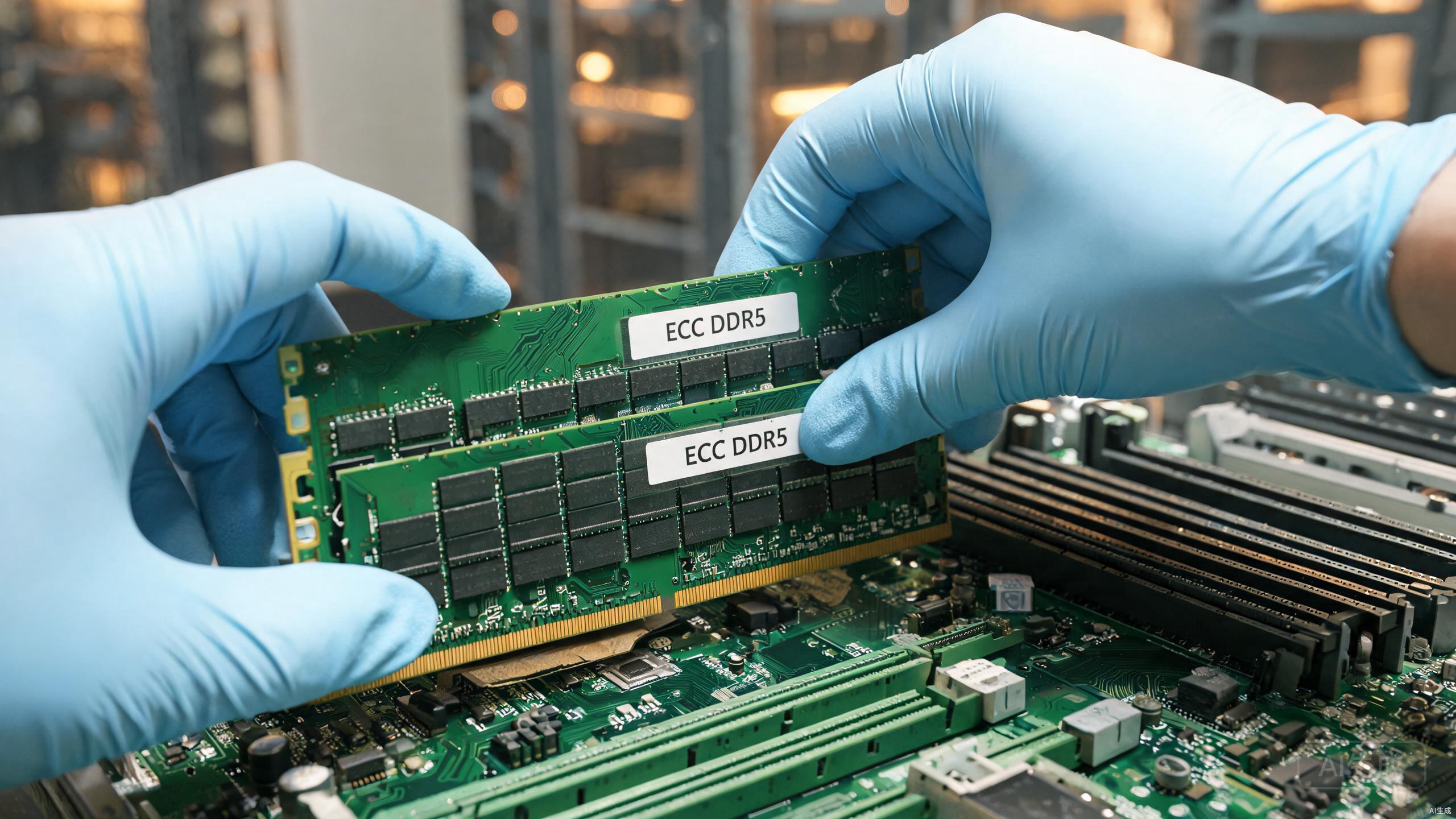
服务器在长期运行中,随着业务规模增长、并发请求增多、数据量膨胀,内存往往成为最先触及瓶颈的硬件资源。很多人遇到服务器卡顿、应用响应变慢,第一反应就是加内存。但服务器内存升级远不像台式机那样"买来就插",它涉及型号匹配、频率对齐、ECC类型确认、插槽填充顺序、通道均衡等一系列专业规则。一旦某一步出错,轻则内存无法识别、性能下降,重则系统无法启动、甚至损坏硬件。本文将系统讲解内存扩容的完整流程,从判断扩容时机到兼容性检查、操作步骤、扩容后验证与性能优化,帮你安全、高效地完成升级。
一、什么时候需要内存扩容
在动手购买内存之前,首先要确认服务器是否真的需要扩容,以及扩容能否解决当前问题。盲目加内存不仅浪费预算,还可能因为瓶颈根本不在内存而无济于事。以下几个信号是判断是否需要内存扩容的重要依据。
1.1 内存不足的典型信号
当服务器内存资源紧张时,系统会通过多种方式发出警告,运维人员需要敏锐捕捉这些信号:
- Swap 使用率持续偏高:Linux 系统在物理内存不足时,会将不活跃的数据页换出到磁盘的 Swap 分区。如果 Swap 占用长期处于较高水平,说明物理内存已不够用,磁盘频繁读写 Swap 会导致整体性能急剧下降。
- OOM Killer 频繁触发:当内存耗尽,Linux 内核的 OOM(Out Of Memory)机制会强制杀掉占用内存较多的进程来释放资源。如果业务进程莫名其妙被杀,日志中出现 "Out of memory: Kill process" 字样,基本可以确认内存严重不足。
- 应用响应明显变慢:数据库查询变慢、Web 请求排队、接口超时增多,这些表现背后可能就是内存瓶颈导致的。尤其是数据库类应用,内存不足会迫使更多操作走磁盘 IO,延迟成倍增加。
- 内存使用率长期处于高位:如果可用内存长期不足总量的 10%,且没有明显的内存泄漏(即重启应用后使用率依然高),说明当前内存配置已经无法满足业务负载。
1.2 用监控数据判断
不要凭感觉判断,应该用实际监控数据说话。通过以下命令可以快速查看当前内存使用状况:
# 查看 Linux 内存使用概况(人类可读格式)
free -h

# 查看详细内存信息,包括 Swap 使用情况
cat /proc/meminfo

# 查看各进程内存占用排序(前10名)
ps aux --sort=-%mem | head -n 11

# 使用 vmstat 观察内存与交换分区活动(每2秒采样一次)
vmstat 2 5

# 使用 sar 查看历史内存使用趋势(需安装 sysstat 包)
sar -r
重点关注几个指标:available(可用内存,比 free 更准确反映实际可用量)、Swap used(已用 Swap)、si/so(vmstat 中的换入换出速率,持续大于 0 说明内存压力大)。如果这些指标持续不健康,就说明该考虑扩容了。
1.3 扩容能否解决问题
确认内存不足后,还需判断扩容是否是最佳方案。如果瓶颈在 CPU(CPU 使用率长期 100%)或磁盘 IO(磁盘队列深度持续偏高),加内存的帮助有限。一个简单的判断方法是:内存使用率高且 Swap 活跃,扩容内存效果显著;CPU 满载而内存还有余量,应优先升级 CPU;磁盘 IO 瓶颈则应考虑升级 SSD 或优化存储架构。
二、扩容前兼容性检查
确认需要扩容后,服务器内存升级最关键的一步是兼容性检查。服务器内存与普通桌面内存差异很大,必须逐项核对以下四个维度:型号类型、频率、ECC 类型、最大支持容量。任何一项不匹配,都可能导致无法开机或运行不稳定。
2.1 确认内存型号与类型
首先要确认服务器使用的是 DDR4 还是 DDR5 内存,以及是 RDIMM(带寄存器的双列直插内存模块)还是 LRDIMM(降载双列直插内存模块)。这两者不能混用,必须与主板和 CPU 的支持规格一致。
RDIMM 在内存条上集成了寄存器芯片,能减轻内存控制器负载,提升信号稳定性,适合中等容量场景。LRDIMM 则在此基础上进一步降低了内存控制器看到的电气负载,单条容量可以做得更大(如 64GB、128GB),适合大容量服务器场景。两者各有适用场景,但不能在同一系统中混插。
使用以下命令可以查看当前内存的详细规格信息:
# 查看内存类型、频率、容量、制造商等完整信息
sudo dmidecode -t memory

# 过滤关键信息:类型、速度、容量、型号
sudo dmidecode -t memory | grep -E "Type:|Speed:|Size:|Part Number:|Manufacturer:"

# 查看 CPU 支持的最大内存容量和内存通道数
sudo dmidecode -t processor | grep -E "Max Memory|Memory Channels"

# 查看主板/系统支持的最大内存
sudo dmidecode -t baseboard | grep -i "max"
2.2 确认频率
内存频率决定了数据传输速率,单位为 MT/s(百万次传输每秒)。例如 DDR4-3200 表示传输速率为 3200MT/s。新购内存的频率应与现有内存保持一致,或至少在主板支持的频率范围内。
如果新旧内存频率不同,系统会自动以较低频率运行所有内存(即"木桶效应")。比如现有内存是 DDR5-5600,新加的内存是 DDR5-4800,那么所有内存都会降速到 4800MT/s 运行,高端内存的性能就被浪费了。因此,内存扩容时务必选择与现有内存同频率的产品。
2.3 确认 ECC 类型
ECC(Error Correcting Code)纠错是服务器内存的标配功能,能在数据传输过程中自动检测并纠正单比特错误,保障数据完整性。服务器内存的 ECC 类型必须与主板和 CPU 匹配,常见的有以下几种:
- ECC UDIMM:无缓冲 ECC 内存,多用于入门级服务器和工作站。
- ECC RDIMM:带寄存器的 ECC 内存,主流服务器标配,稳定性好,单条容量适中。
- ECC LRDIMM:降载 ECC 内存,支持更大单条容量,适合高密度内存配置。
关键规则:ECC 内存不能与非 ECC 内存混插,不同类型的 ECC 内存(如 RDIMM 与 LRDIMM)也不能混插,否则系统会无法启动或报错。购买前务必用 dmidecode 命令确认现有内存的 ECC 类型。
2.4 确认最大支持容量
每台服务器的 CPU 和主板都有最大内存支持上限,这个上限由 CPU 的内存控制器规格和主板的插槽设计共同决定。超过这个上限,即使插满内存条,系统也无法识别全部容量。
例如,某款 CPU 支持最大 4TB 内存、8 通道、每通道 2 个插槽(共 16 个插槽),那么单条最大容量上限为 4TB ÷ 16 = 256GB。如果主板 BIOS 也支持这个上限,就可以配置 16 条 256GB 的 LRDIMM 达到 4TB 总容量。购买大容量内存前,务必查阅 CPU 官方规格表和主板手册,确认最大支持容量和单条容量上限。
以下表格汇总了常见服务器内存规格,方便对照参考:
| 规格 | 频率 | 类型 | 典型单条容量 | 适用平台 |
|---|---|---|---|---|
| DDR4-3200 RDIMM | 3200 MT/s | ECC RDIMM | 16GB / 32GB / 64GB | Intel 至强可扩展(2-3代)/ AMD EPYC(2-3代) |
| DDR4-3200 LRDIMM | 3200 MT/s | ECC LRDIMM | 64GB / 128GB | 同上,大容量配置场景 |
| DDR5-4800 RDIMM | 4800 MT/s | ECC RDIMM | 16GB / 32GB / 64GB | Intel 至强可扩展(4代)/ AMD EPYC(4代) |
| DDR5-5600 RDIMM | 5600 MT/s | ECC RDIMM | 32GB / 64GB / 96GB | 新一代高性能服务器平台 |
| DDR5-6400 RDIMM | 6400 MT/s | ECC RDIMM | 32GB / 64GB / 96GB | 最新旗舰服务器平台 |
对照此表,结合 dmidecode 查询结果,可以快速锁定需要购买的内存规格,大幅降低选型错误的风险。
三、内存通道与插槽规则
服务器主板通常支持多通道内存架构(如 4 通道、6 通道、8 通道甚至 12 通道),通道数越多,内存总带宽越高,数据吞吐能力越强。但多通道的带宽优势只有在正确配置插槽的前提下才能发挥。服务器内存升级时,插槽填充顺序是必须严格遵守的规则。
3.1 多通道工作原理
多通道技术是指 CPU 的内存控制器同时通过多个独立通道与内存通信,相当于拓宽了数据传输的"马路"。单通道就像单车道,多通道就像多车道并行,同一时间内能传输更多数据。例如,单通道 DDR5-4800 的理论带宽约 38.4GB/s,8 通道则可达约 307.2GB/s,带宽提升非常显著。
要让多通道正常工作,每个通道都需要安装内存条,且各通道的内存规格(容量、频率、类型)应尽量一致。如果某些通道空着,多通道模式会被降级(比如 8 通道变成 4 通道),带宽大打折扣。
3.2 插槽填充顺序
服务器主板的内存插槽有严格的填充优先级,通常用不同颜色或编号标注。正确做法是先插满每个通道的第一根插槽,再依次填充第二根,而非从某个通道开始连续插满。
以 8 通道主板、16 个插槽为例,插槽通常标记为 A1-A2、B1-B2、C1-C2、D1-D2、E1-E2、F1-F2、G1-G2、H1-H2(A-H 代表 8 个通道,1 和 2 代表通道内的第一、第二插槽)。正确的填充顺序如下表所示:
| 内存条数量 | 应插入的插槽 | 通道模式 |
|---|---|---|
| 1 条 | A1 | 单通道 |
| 2 条 | A1、B1 | 双通道 |
| 4 条 | A1、B1、C1、D1 | 四通道 |
| 8 条 | A1-H1(每通道各1条) | 八通道(满配) |
| 16 条 | A1-H1、A2-H2(全部插满) | 八通道(满配+双列) |
注意:以上仅为示例,实际插槽编号和填充顺序以主板手册为准。不同厂商、不同型号的主板,插槽标记方式和填充顺序可能不同,操作前务必查阅官方手册中的内存填充指南。插错顺序可能导致系统无法识别全部内存、无法开启多通道模式、甚至开机报错。
四、内存扩容操作步骤
完成兼容性检查和插槽规划后,就可以开始实际操作了。以下步骤适用于大多数机架式服务器和塔式服务器,具体细节请参考厂商的硬件维护手册。
4.1 操作前准备
- 备份数据:虽然内存升级通常不影响硬盘数据,但任何硬件操作都有意外风险,务必提前备份关键数据。
- 记录当前配置:用 dmidecode 命令导出当前内存配置信息,保存备查。万一升级后出问题,可以对比排查。
- 准备工具:防静电手环、十字螺丝刀、手电筒。操作环境应干燥、无静电。
- 确认内存到货规格:拆封前核对内存条的标签信息(型号、频率、容量、ECC 类型)与购买清单一致。
4.2 物理安装步骤
- 正常关机:通过系统命令安全关机,不要强制断电。等待系统完全关闭后再进行下一步。
- 断开电源:拔掉所有电源线,拔掉网线和其他外接线缆。如果是双电源服务器,两根电源线都要拔掉。
- 等待放电:服务器内部有电容,断电后需等待 30 秒至 1 分钟,让主板完全放电。部分服务器有电源指示灯,等指示灯熄灭后再操作。
- 佩戴防静电手环:将手环佩戴在手腕上,另一端夹在服务器机箱未涂漆的金属部位,确保身体静电能导走。
- 打开机箱:按厂商说明拆卸机箱盖板或打开机箱门。部分机架式服务器需要从滑轨上抽出才能打开机箱。
- 定位目标插槽:对照主板手册确认要插入的插槽位置。如果主板上有已有内存条遮挡,可能需要先移除再重新排列。
- 安装内存条:打开插槽两端的卡扣,将内存条金手指对准插槽缺口(内存条中间有一个偏移的缺口,方向错误无法插入),双手拇指均匀用力向下按压两端,直到卡扣自动扣紧并听到"咔嗒"声。确认内存条两端卡扣都已完全扣合。
- 检查安装:目视检查所有内存条是否安装到位、卡扣是否扣紧、金手指是否完全没入插槽。轻微晃动不应有松动。
- 合上机箱:装回机箱盖板,拧紧螺丝。将服务器推回机柜(如果之前抽出了)。
- 接通电源并开机:插回电源线和网线,按下电源按钮。首次开机会比平时慢,因为系统需要重新自检和初始化内存。
五、扩容后验证
物理安装完成后,不能直接认为内存扩容就成功了,必须通过系统层面的验证确认所有内存都被正确识别且工作正常。验证分为 BIOS 层面和操作系统层面两步。
5.1 BIOS 层面验证
开机时按下对应按键(通常是 F2、Del 或 F11,具体看屏幕提示)进入 BIOS 设置界面。在 BIOS 的内存信息页面中,检查以下几项:
- 总内存容量:是否等于扩容前容量加上新加内存容量。如果不符,说明有内存条未被识别。
- 内存频率:是否与预期一致。如果被降频,检查是否有低频率内存混插。
- 内存通道模式:BIOS 通常会显示当前通道模式(如 "8-Channel" 或 "Interleaved"),确认是否按预期开启了多通道。
- ECC 状态:确认 ECC 功能已开启,状态为 Enabled 或 Active。
确认无误后保存退出 BIOS(通常按 F10),系统会重启进入操作系统。
5.2 操作系统层面验证
进入系统后,用以下命令全面验证内存状态:
# 查看内存总量与使用情况
free -h

# 查看详细内存信息,确认总容量
cat /proc/meminfo | grep -E "MemTotal|MemFree|MemAvailable|SwapTotal"

# 确认每根内存条都被识别(列出所有内存设备)
sudo dmidecode -t memory | grep -E "Size:|Type:|Speed:|Locator:"

# 检查 dmesg 日志中是否有内存相关错误
dmesg | grep -i -E "memory|edac|ecc|ddr"

# 使用 lshw 查看内存硬件信息(需安装 lshw)
sudo lshw -class memory -short
验证要点:总容量是否正确、每根内存条是否都被列出、频率是否符合预期、dmesg 日志中是否有 ECC 报错或内存初始化失败的警告。如果一切正常,说明扩容成功。
5.3 常见验证问题排查
如果验证时发现问题,可按以下方向排查:
| 问题现象 | 可能原因 | 排查建议 |
|---|---|---|
| 总容量少于预期 | 内存条未插紧、插槽顺序错误、内存条故障 | 重新插拔内存条,检查插槽顺序,单独测试可疑内存条 |
| 开机报警无法启动 | ECC 类型不匹配、RDIMM 与 LRDIMM 混插、内存条损坏 | 取出新加内存条逐一测试,确认类型一致 |
| 频率低于预期 | 混插了低频率内存、BIOS 未设置正确频率 | 检查所有内存条频率是否一致,在 BIOS 中手动设置频率 |
| dmesg 报 ECC 错误 | 内存条接触不良、内存条质量问题、主板插槽故障 | 清洁金手指后重新插拔,更换插槽测试,必要时联系供应商更换 |
六、混插规则与风险
在实际运维中,很多服务器是逐步扩容的,手头可能已有不同批次、不同规格的内存条。能否混插、混插有什么风险,是服务器内存升级中经常遇到的问题。下面按不同维度分别说明。
6.1 不同容量混插
同一类型的内存条(如都是 DDR5 RDIMM)不同容量混插,在技术上通常是可行的,系统可以识别并使用全部容量。但混插不同容量会影响多通道的配对效率。多通道要求各通道内存容量一致才能充分发挥带宽优势,如果通道间容量不均衡,系统会以最小容量做通道配对,多余的部分以单通道模式运行,带宽利用率下降。
例如,8 通道系统中,4 个通道装 32GB、4 个通道装 64GB,系统可能只对每个通道的 32GB 部分做八通道交错,剩余的 32GB 部分以较低带宽运行。因此,内存扩容时尽量选择与现有内存相同容量的规格,保持各通道容量一致。
6.2 不同频率混插
不同频率的内存混插时,系统会自动将所有内存降频到最低频率运行。这不是报错,而是安全机制,但代价是高性能内存被拖慢。如果现有内存是 DDR5-5600,新加的是 DDR5-4800,所有内存都会以 4800MT/s 运行,相当于花钱买了高速内存却用不上。建议始终选择与现有内存同频率的产品,避免性能损失。
6.3 不同品牌混插
不同品牌的内存条只要规格(类型、频率、容量、ECC 类型)一致,大多数情况下可以混插使用。但不同品牌使用的内存颗粒可能不同,在极端情况下可能存在细微的时序兼容性问题,导致偶发性蓝屏或 ECC 报错。对于关键业务服务器,建议优先选择与现有内存同品牌同型号的产品,或选择服务器厂商认证的内存条,将兼容性风险降到最低。
6.4 绝对禁止的混插
以下混插组合会导致系统无法正常工作,必须绝对避免:
| 禁止混插组合 | 后果 | 说明 |
|---|---|---|
| ECC 与非 ECC 内存 | 无法开机或报错 | 服务器必须全部使用 ECC 内存 |
| RDIMM 与 LRDIMM | 无法开机或报错 | 寄存器类型不同,电气特性不兼容 |
| DDR4 与 DDR5 | 物理无法插入 | 缺口位置不同,物理上就不兼容 |
| UDIMM 与 RDIMM/LRDIMM | 无法开机或报错 | 缓冲类型不同,不能混用 |
七、性能优化配置
内存扩容完成后,还可以通过一些配置优化,让内存发挥更大效能。服务器内存升级不只是"加够容量",更要"用好容量"。
7.1 BIOS 内存优化设置
进入 BIOS,检查以下与内存性能相关的设置项:
- 内存频率:确认设置为内存条支持的标称频率,而非自动降频。部分 BIOS 默认保守,需手动开启高频模式(XMP/EXPO 对应桌面平台,服务器平台通常自动配置)。
- 内存交错模式(Memory Interleaving):开启通道交错和 Rank 交错,可以提升内存并发访问性能。通常 BIOS 默认开启,但建议确认一下。
- ECC 模式:确认 ECC 已开启。ECC 不仅保障数据安全,部分平台的 ECC 模式还能优化内存刷新策略。
- NUMA 节点配置:多路服务器有多个 NUMA 节点,确认 NUMA 功能开启,让操作系统正确感知内存拓扑,优化跨节点访问。
7.2 操作系统层面优化
Linux 系统提供了多个内存相关的内核参数,可以根据业务场景调优:
# 查看 Swap 使用倾向(值越大越倾向用 Swap,服务器建议设为 10 或 1)
cat /proc/sys/vm/swappiness

# 临时降低 Swap 倾向,优先使用物理内存
sudo sysctl vm.swappiness=10

# 查看透明大页(THP)状态,数据库类应用建议关闭
cat /sys/kernel/mm/transparent_hugepage/enabled

# 关闭透明大页(适用于 Oracle、MySQL 等数据库)
echo never | sudo tee /sys/kernel/mm/transparent_hugepage/enabled

# 调整内存过量提交策略(数据库服务器建议设为 2,即严格模式)
sudo sysctl vm.overcommit_memory=2
这些参数的含义:swappiness 控制内核使用 Swap 的积极程度,服务器应设低值避免不必要的 Swap;透明大页(THP)对某些数据库有负面影响,建议关闭;overcommit_memory 控制内存分配策略,严格模式能防止内存超额分配导致 OOM。
7.3 应用层面优化
扩容后应根据新的内存总量,调整应用的内存配置,充分利用新增资源:
| 应用类型 | 优化建议 | 说明 |
|---|---|---|
| 数据库(MySQL/PostgreSQL) | 增大 innodb_buffer_pool_size / shared_buffers | 让更多数据缓存在内存中,减少磁盘 IO |
| Redis/Memcached | 增大 maxmemory 配置 | 缓存更多数据,提升命中率 |
| JVM 应用(Java) | 调整 -Xmx 堆内存上限 | 给应用分配更大堆内存,减少 GC 频率 |
| 虚拟化/容器 | 增加虚拟机/容器内存配额或部署更多实例 | 提升单机承载的业务密度 |
| 大数据/分析 | 增大 Spark Executor 内存或 worker 内存 | 更多数据在内存计算,加速分析任务 |
调整时注意留出系统预留内存(通常占总内存 10%-20%),不要把所有内存都分配给应用,否则系统自身运行会捉襟见肘。调整后应观察一段时间,确认应用稳定运行、内存使用率在合理区间(建议日常使用率控制在 70% 以下),留出缓冲余量应对突发流量。
八、扩容注意事项总结
最后,把服务器内存升级全流程中最关键的注意事项汇总如下,方便快速回顾:
- 先查后买:用 dmidecode 确认型号、频率、ECC 类型、容量,查阅手册确认最大支持容量,再下单购买。
- 同规格优先:尽量选择与现有内存同品牌、同型号、同频率、同容量的产品,兼容性最佳。
- 禁止混类型:ECC 与非 ECC、RDIMM 与 LRDIMM、DDR4 与 DDR5 绝对不能混插。
- 按序插槽:严格按主板手册的填充顺序安装,先满通道再填第二根,确保多通道正常工作。
- 断电操作:关机、拔电源、等待放电、戴防静电手环,四步缺一不可。
- 装后必验:BIOS 确认容量和频率,系统内用命令验证,检查 dmesg 日志无报错。
- 关注散热:内存条增多后机箱内发热增加,确认风扇转速正常、风道不被遮挡,避免过热降频。
- 分批测试:如果是大批量扩容,建议先装少量内存条测试通过后,再全部安装,降低排查难度。
遵循以上原则,绝大多数内存扩容操作都能顺利完成。如果遇到无法解决的问题(如反复报 ECC 错误、BIOS 无法识别),建议联系服务器厂商技术支持,不要强行使用不稳定的配置。