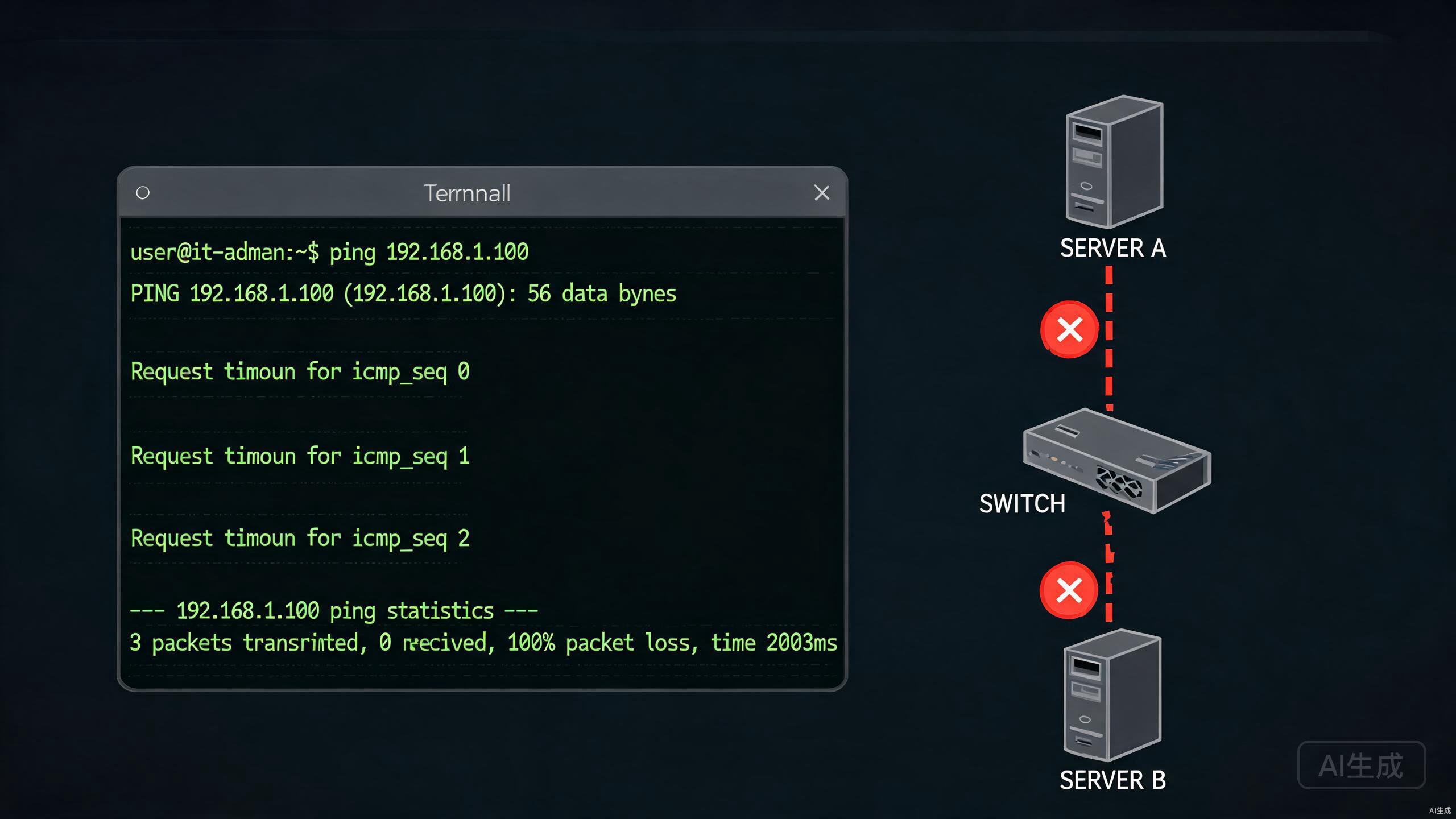
在日常服务器运维中,服务器ping不通是最常见的故障之一。一台服务器突然无法访问,可能是物理链路断开、网卡异常、防火墙拦截、路由丢失、DNS解析失败,也可能是MTU不匹配等隐蔽问题。面对这类故障,最忌讳的就是凭经验盲目重启服务,正确做法是按照一套结构化的网络故障诊断流程,从近到远、从底层到上层逐步缩小范围。本文将完整梳理排查思路,帮助你快速定位并恢复服务。
一、ping不通的常见原因分类
在动手排查之前,先把可能导致服务器ping不通的原因做个归类,这样排查时才不会遗漏。按照网络分层模型,故障大致可以分为以下几类:
- 物理层问题:网线松动、光纤折损、网卡损坏、交换机端口故障、电源掉电等,属于硬件层面的中断。
- 数据链路层问题:网卡未启用、VLAN配置错误、ARP冲突、MAC地址被交换机封锁(如端口安全策略)等。
- 网络层问题:IP地址配置错误、子网掩码错误、默认路由缺失、路由环路、ICMP被策略路由丢弃等。
- 传输层与应用层问题:防火墙规则放行ICMP但拦截TCP端口、Web服务未启动、服务监听地址错误(只监听127.0.0.1而非0.0.0.0)等。
- 云平台与安全策略问题:云安全组未放行、弹性公网IP未绑定、NAT网关规则缺失等云环境特有情况。
需要特别注意的是,ping使用的是ICMP协议,而网站访问使用的是TCP协议,两者走的路径和放行策略可能完全不同。因此"能ping通但打不开网页"和"ping不通但网页能打开"都是可能出现的现象,不能混为一谈。
二、分层排查法:从物理层到应用层
网络故障诊断的核心方法是分层排查,即按照OSI模型从下往上逐层检查。底层通不通,会直接决定上层是否能工作,所以必须先确认物理层和数据链路层正常,再往上排查。下面逐层说明排查要点。
1. 物理层排查
物理层是最容易被忽略却又最基础的一层。如果网线没插好或网卡损坏,上层所有配置都是徒劳。排查时先确认硬件状态指示灯,再通过命令查看网卡是否处于连接状态。
# 查看网卡详细状态,关注 carrier 字段
ip -s link show eth0
# 若 carrier 为 0,说明物理链路未接通
# 查看网卡是否启用(UP)以及是否有 NO-CARRIER 标记
ip link show eth0如果网卡显示NO-CARRIER,表示物理层面没有检测到信号,可能的原因包括:网线松动或损坏、交换机端口故障、光模块不匹配、网卡本身故障等。处理方法是更换网线、更换交换机端口、重新插拔光模块,必要时更换网卡。对于云服务器,物理层由云厂商保障,一般不需要用户介入,但要确认实例是否正常运行。
2. 数据链路层排查
数据链路层负责同一网段内的通信,主要涉及ARP协议和MAC地址。如果本机能ping通自己但ping不通同网段其他主机,很可能是数据链路层出了问题。
# 查看ARP表,确认是否学到了网关的MAC地址
ip neigh show
# 手动发送ARP请求测试(需安装 arping)
arping -I eth0 -c 3 192.168.1.1如果ARP表为空或网关MAC地址显示为incomplete,说明ARP请求没有得到响应,可能的原因有:VLAN配置不一致导致两台主机实际不在同一广播域、交换机启用了端口安全策略封锁了该MAC、存在ARP欺骗攻击等。此时应检查交换机VLAN划分、端口安全配置,必要时清空ARP缓存重新学习。
3. 网络层排查
网络层是网络故障诊断的重点,涉及IP配置、子网划分和路由。这一层的故障表现为本机内网通信正常但无法访问外网,或完全无法与其他网段通信。
# 查看IP地址和子网掩码是否正确
ip addr show eth0
# 查看路由表,确认默认路由是否存在
ip route show
# 测试到网关的连通性
ping -c 4 192.168.1.1
# 追踪到外网的路由路径,定位断点
traceroute -n 8.8.8.8
排查要点:第一,确认IP地址和子网掩码配置正确,云服务器还要确认弹性公网IP是否已绑定;第二,确认默认路由存在且指向正确的网关;第三,通过traceroute观察数据包在哪一跳开始超时,从而定位故障网段。如果traceroute显示前几跳正常但某跳开始全部超时,故障多半在该节点之后的链路上,可能需要联系运营商处理。
4. 传输层排查
传输层排查主要针对端口连通性。很多时候用户反馈"网站打不开",实际上ping是通的,问题出在TCP端口没有放行或服务未正常监听。传输层排查需要区分"ICMP通不通"和"TCP端口通不通"两个维度。
# 在服务器本机查看端口监听情况,确认监听地址不是 127.0.0.1
ss -tlnp | grep :80
# 从外部测试TCP端口连通性
nc -vz 服务器IP 80
# 使用 telnet 测试
telnet 服务器IP 80
# 使用 curl 获取HTTP响应头
curl -I http://服务器IP常见问题之一是服务只监听127.0.0.1而非0.0.0.0,导致外部无法访问。此时需要修改服务配置,将监听地址改为0.0.0.0或具体公网IP。另一个常见问题是端口被防火墙拦截,需要在防火墙和安全组中放行对应端口。
5. 应用层排查
如果底层都正常、端口也能连通,但网站依然无法正常访问,问题就出在应用层。可能的原因包括:Web服务(如Nginx、Apache)进程崩溃、配置文件语法错误、后端应用服务(如PHP-FPM、Java应用)无响应、SSL证书过期、反向代理配置错误等。
# 检查Web服务进程是否运行
systemctl status nginx
# 检查服务监听日志是否有报错
tail -f /var/log/nginx/error.log
# 测试本地HTTP响应是否正常
curl -I http://127.0.0.1
应用层排查的关键是查看服务日志,通常错误信息会直接指向问题根源。建议养成"先看日志再改配置"的习惯,避免盲目修改引入新问题。
三、防火墙与安全组检查
防火墙拦截是服务器ping不通的高频原因,尤其在云服务器环境中,安全组规则更是容易被忽略。防火墙排查需要同时检查操作系统层面的防火墙和云平台层面的安全组。
Linux系统下,防火墙可能是iptables、firewalld或nftables,不同发行版默认使用的方案不同。排查时要确认ICMP和目标端口是否都被放行。
# 查看firewalld当前规则和已放行服务
firewall-cmd --list-all
# 查看iptables完整规则链
iptables -L -n -v
# 查看nftables规则
nft list ruleset
# 临时放行ICMP(firewalld方式)
firewall-cmd --add-icmp-block-inversion
# 放行80端口
firewall-cmd --permanent --add-port=80/tcp
firewall-cmd --reload对于云服务器(如阿里云、腾讯云、AWS等),安全组是独立于操作系统防火墙的另一层访问控制,且优先级更高。即使系统防火墙放行了端口,如果安全组没有放行,外部依然无法访问。排查时务必登录云控制台,检查安全组入站规则是否放行了对应的端口和ICMP协议。这是云服务器排查中极易遗漏的一环。
四、路由排查
路由问题通常表现为:本机访问内网正常但访问外网失败,或两个网段之间无法通信。路由排查的核心是检查路由表是否正确,以及是否存在路由环路或黑洞路由。
# 查看完整路由表
ip route show
# 查看某条路由的详细来源
ip route get 8.8.8.8
# 查看路由缓存
ip route show cache常见路由问题包括:默认路由缺失导致无法访问外网、存在多条默认路由导致路由抖动、静态路由与动态路由冲突、策略路由将流量引到错误下一跳等。排查时先确认默认路由存在且指向正确网关,再通过ip route get确认实际选路是否符合预期。如果发现路由选路异常,应检查是否有策略路由(ip rule)干预。
五、DNS排查
DNS问题是一类隐蔽的故障。典型现象是:ping IP地址正常,但ping域名不通或解析到错误IP。DNS排查需要确认本机DNS配置、DNS服务器可达性以及域名解析结果是否正确。
# 使用 dig 查询域名解析详情,包括TTL和解析链路
dig www.example.com
# 使用 nslookup 交互式查询
nslookup www.example.com
# 查看本机DNS服务器配置
cat /etc/resolv.conf
# 测试指定DNS服务器是否可用
dig @8.8.8.8 www.example.comDNS常见问题有:/etc/resolv.conf配置的DNS服务器不可达、域名A记录未配置或已过期、域名解析被劫持到错误IP、本地DNS缓存污染等。排查时建议先用dig @8.8.8.8指定公共DNS测试,如果指定DNS正常但系统默认DNS异常,说明是本机DNS服务器配置问题,更换为可靠的公共DNS即可。同时要注意,/etc/resolv.conf在部分系统中会被NetworkManager或systemd-resolved自动覆盖,修改前要确认是否有进程在管理该文件。
六、MTU问题
MTU(最大传输单元)不匹配是一类容易被忽视的隐蔽故障。典型现象是:小数据包(如ping)正常,但大数据包(如网站访问、文件传输)卡住或超时。这是因为大数据包超过链路MTU限制后被分片或丢弃,而路径中某些设备不支持分片或配置了DF(Don't Fragment)标志。
# 查看网卡MTU值
ip link show eth0 | grep mtu
# 用指定大小的包测试(禁止分片),逐步缩小定位
ping -M do -s 1472 8.8.8.8
# 若1472不通但更小数值通,说明链路MTU小于1500
# 临时修改网卡MTU
ip link set eth0 mtu 1400MTU问题常见于VPN隧道、PPPoE拨号、云服务器跨地域互联等场景。隧道封装会额外占用字节,导致实际可用MTU小于标准1500。排查方法是使用ping -M do -s逐步试探最大不分片包大小,找到链路实际MTU后,将网卡MTU或路径MTU发现(PMTUD)配置为合适值。Linux默认开启PMTUD,但如果中间设备错误丢弃ICMP"需要分片"报文,PMTUD会失效,此时需要手动调小MTU。
七、案例实操
下面通过一个实际案例,完整演示排查流程。某公司一台云服务器(公网IP为203.0.113.10),业务反馈网站突然无法访问,运维人员按分层排查法逐步定位。
第一步:确认故障范围。运维先在本地ping服务器公网IP,发现ping不通;再用telnet测试80端口,同样不通。初步判断不是单纯的服务问题,而是网络层面的问题。
第二步:分层排查。登录云控制台发现实例运行正常,排除物理层问题。接着通过VNC登录服务器本机,执行ping 127.0.0.1正常,ip addr确认IP配置正确,ip route确认默认路由存在。执行ping 8.8.8.8发现外网不通,但ping 网关正常,说明问题出在网络层之上或公网链路上。
第三步:定位根因。检查系统防火墙firewall-cmd --list-all发现80端口确实已放行。随后登录云控制台检查安全组,发现由于同事误操作,入站规则中80端口的源IP被限制为某个特定网段,导致其他IP无法访问。修正安全组规则后,网站恢复正常访问。
这个案例说明,网络故障诊断不能只盯系统层面,云环境下的安全组是独立且关键的一层访问控制。完整记录排查过程,也有助于后续复盘和避免同类问题再次发生。
八、常见故障对照表
| 故障现象 | 可能原因 | 排查方向 |
|---|---|---|
| 本机ping不通回环地址 | TCP/IP协议栈损坏、系统异常 | 重启网络服务、检查内核模块 |
| 本机ping自己IP不通 | 网卡禁用、IP未配置 | 检查网卡状态和IP配置 |
| ping通本机但ping不通网关 | 网卡DOWN、VLAN错误、ARP异常 | 检查链路状态、ARP表、VLAN配置 |
| ping通网关但ping不通外网 | 默认路由缺失、DNS错误、公网链路故障 | 检查路由表、DNS、traceroute定位 |
| 外部ping不通服务器 | 防火墙拦截、安全组未放行、公网IP未绑定 | 检查系统防火墙和云安全组 |
| ping通但网站打不开 | 端口未放行、服务未启动、监听地址错误 | 测试端口、检查服务状态和监听配置 |
| ping域名不通但ping IP通 | DNS解析失败、域名记录错误 | 检查DNS配置和域名解析 |
| 小包通大包不通 | MTU不匹配、PMTUD失效 | 调整MTU、检查ICMP分片报文 |
九、最佳实践建议
排查网络故障不仅靠技术,更要靠规范和习惯。以下几点建议能帮助你更高效地处理服务器ping不通类问题:
- 建立排查SOP:将分层排查流程文档化,新人按流程操作也能快速定位,避免遗漏关键步骤。
- 保留变更记录:每次对服务器网络配置的修改都要记录,故障发生时第一时间排查最近变更,这是最高效的定位手段。
- 配置监控告警:部署网络连通性监控(如SmokePing、Ping监控),在用户感知前发现链路异常。
- 分层隔离测试:排查时逐层验证,每层确认通过再进入下一层,不要跳层操作导致思路混乱。
- 善用抓包工具:当常规命令无法定位时,使用
tcpdump或Wireshark抓包分析,能直接看到数据包交互过程,是最权威的诊断手段。 - 云环境双检查:云服务器务必同时检查系统防火墙和云安全组,两者缺一不可,这是云环境排查的常识。
按照以上流程和建议进行网络故障诊断,绝大多数ping不通和无法访问的问题都能在短时间内定位并解决。排查的核心在于:先分类、再分层、逐步缩小范围、用数据说话,切忌凭直觉盲目操作。
相关阅读: