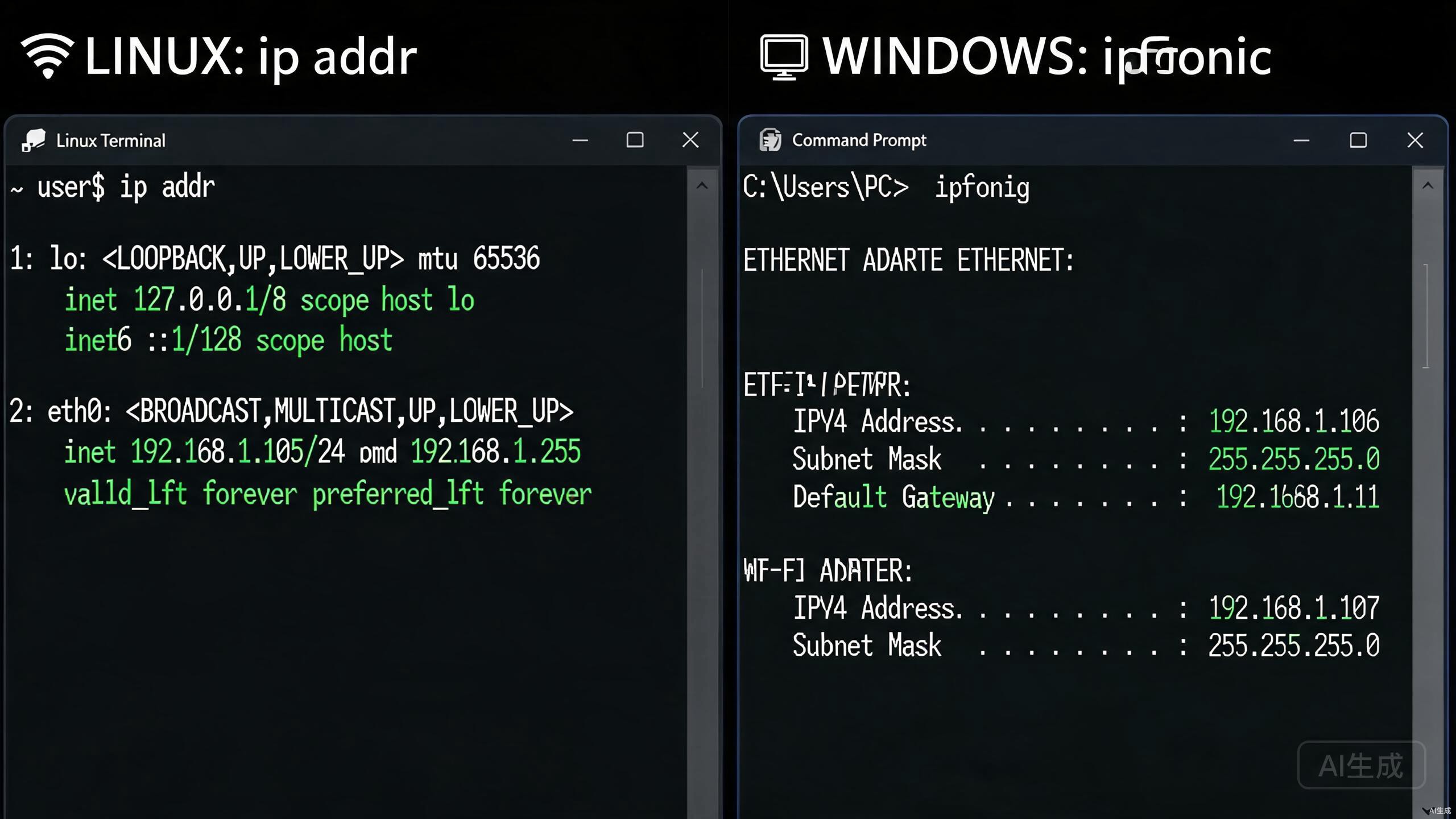
无论是服务器初始化、网络故障排查,还是服务部署联调,服务器查看IP地址都是运维和开发人员最基础也是最常用的操作之一。然而,Linux和Windows两大系统的命令体系完全不同,再加上内网IP与公网IP的区别,很多初学者经常混淆。本文将系统梳理Linux下的ip addr、ifconfig、hostname -I以及Windows下的ipconfig、PowerShell等IP地址命令,不仅告诉你怎么敲命令,更解释每条命令的输出含义、适用场景和注意事项,帮你真正掌握服务器IP查询技能。
一、为什么需要查看服务器IP地址
在深入学习具体命令之前,先了解一下查看服务器IP地址的典型场景,这有助于你在不同情况下选择最合适的命令:
- 服务器初始化配置:新购云服务器后,需要确认系统分配到的IP地址,才能进行后续的SSH连接、服务绑定等操作。
- 网络故障排查:当服务器无法访问外网或服务不通时,第一步就是查看IP配置是否正确、网卡是否正常启用。
- 服务部署与联调:部署Web服务、数据库等应用时,需要绑定正确的IP地址,多台服务器之间通信也需要互相确认IP。
- 安全审计与权限管理:配置防火墙规则、白名单访问时,必须准确知道服务器的IP地址,避免误配置导致服务不可用。
- 负载均衡与集群管理:在集群环境中,每台节点的IP地址是核心配置信息,排查问题时需要快速定位。
理解了这些场景,你就会发现掌握多种IP地址命令非常有必要——不同场景下,最顺手、最高效的命令往往不同。
二、Linux系统查看IP地址命令详解
Linux是服务器领域的主流操作系统,查看IP地址的命令主要有三套:ip addr、ifconfig和hostname -I,此外还有NetworkManager提供的nmcli命令。下面逐一详解。
1. ip addr —— 新版系统推荐命令
ip addr属于iproute2工具包,是当前所有主流Linux发行版(如CentOS 7+、Ubuntu 18.04+、Debian 10+)默认安装并推荐的IP查询命令。它替代了老旧的net-tools工具包,功能更强大,信息更全面。
# 查看所有网卡的IP地址(完整命令)
ip addr
# 简写形式,效果一样
ip a
# 只查看IPv4地址,过滤掉IPv6信息,输出更简洁
ip -4 addr show
# 只查看指定网卡(如eth0)的IP
ip addr show eth0执行ip addr后,输出内容包含多个网卡的详细信息,其中关键字段含义如下:
inet:后面跟着的是IPv4地址和子网掩码长度,例如inet 192.168.1.10/24表示IP是192.168.1.10,子网掩码是24位(即255.255.255.0)。inet6:IPv6地址,如果服务器未启用IPv6可以忽略。link/ether:网卡的MAC地址(物理地址),用于网络层以下的通信标识。state:网卡状态,UP表示已启用,DOWN表示未启用,LOWER_UP表示物理链路已连接。lo:本地回环网卡,IP固定为127.0.0.1,用于本机内部通信,不对外。
使用建议:日常查看IP首选ip addr,它信息最全、兼容性最好。如果你只想快速确认某个网卡的IP,加上网卡名参数即可精准过滤。
2. ifconfig —— 传统经典命令
ifconfig属于net-tools工具包,是老一代Linux系统(如CentOS 6)默认的网卡配置命令,许多老运维人员习惯使用它。但需要注意,net-tools已被官方标记为废弃,部分新系统默认不再安装。
# 查看所有网卡的IP地址
ifconfig
# 只查看指定网卡的IP
ifconfig eth0
# 查看网卡简要信息(含收发包统计)
ifconfig -s
# 如果提示命令不存在,需要手动安装net-tools
yum install -y net-tools    # CentOS/RHEL系
apt install -y net-tools # Ubuntu/Debian系ifconfig的输出中,inet后面是IPv4地址,inet6是IPv6地址,ether是MAC地址,Mask是子网掩码。与ip addr相比,ifconfig的输出格式更直观易读,但功能上不如前者丰富。
使用建议:如果你的系统已安装net-tools且习惯使用ifconfig,日常查询没问题。但建议逐步过渡到ip addr,因为未来版本的Linux可能彻底移除net-tools支持。在任何服务器查看IP地址的IP地址命令中,ip addr都应该是你的第一选择。
3. hostname -I —— 最快速的IP查询方式
当你不需要查看完整的网卡配置,只想快速获取IP地址本身时,hostname -I是最简洁的命令,它直接输出所有IPv4地址,没有任何多余信息。
# 快速查看所有IPv4地址
hostname -I
# 输出示例:192.168.1.10 10.0.0.5
# 多个IP之间用空格分隔
这个命令在编写自动化脚本时特别有用,因为输出干净、易于解析。但需要注意,如果服务器有多个网卡或多个IP,它会把所有IPv4地址都列出来,你需要结合实际情况判断哪个是你需要的。
4. nmcli —— NetworkManager管理工具
如果你的Linux系统使用了NetworkManager来管理网络(桌面版和部分服务器版默认使用),nmcli命令可以查看和管理网络连接,包括IP地址信息。
# 查看所有网络设备及IP地址
nmcli device show
# 查看指定设备的IP(如eth0)
nmcli device show eth0
# 查看所有网络连接配置
nmcli connection shownmcli的优势在于它不仅能查看IP,还能直接修改网络配置,适合需要动态调整网络连接的场景。但对于纯服务器环境(尤其是最小化安装的系统),NetworkManager可能未启用,此时该命令不可用。
三、Windows系统查看IP地址命令详解
Windows Server同样是企业常用的服务器操作系统,查看IP地址主要依赖ipconfig命令和PowerShell。下面详细介绍。
1. ipconfig —— 最常用的IP查询命令
ipconfig是Windows系统内置命令,无需安装任何额外工具,在命令提示符(CMD)中直接运行即可查看IP配置。
# 查看所有网卡的IP配置(基础信息)
ipconfig
# 查看详细配置(含MAC地址、DNS、DHCP等完整信息)
ipconfig /allipconfig的输出中,IPv4 地址后面就是本机的IP地址,同时还会显示子网掩码和默认网关。使用ipconfig /all则会显示更详细的信息,包括网卡的物理地址(MAC)、DNS服务器、DH服务器以及是否通过DHCP自动获取IP等。在排查网络问题时,ipconfig /all是最常用的诊断命令。
2. PowerShell查看IP地址
Windows Server 2012及以上版本推荐使用PowerShell,它提供了更强大的网络管理命令,输出格式也更便于程序化处理。
# 查看所有IP地址(含IPv4和IPv6)
Get-NetIPAddress
# 只查看IPv4地址
Get-NetIPAddress -AddressFamily IPv4
# 查看所有网络适配器及其状态
Get-NetAdapter
# 查看指定网卡的IP地址
Get-NetIPAddress -InterfaceAlias "以太网"PowerShell命令的优势在于支持管道和过滤,可以精确提取你需要的信息。例如,你可以结合Format-Table或Select-Object来定制输出格式,这在批量管理多台Windows服务器时非常高效。
3. 释放与重新获取IP地址
当IP配置异常(如IP冲突、无法上网)时,可以通过以下命令释放并重新获取IP,这在DHCP环境下尤其有效:
# 释放当前获取的IP地址
ipconfig /release
# 重新向DHCP服务器请求获取IP地址
ipconfig /renew
# 清除DNS解析缓存,解决域名无法解析的问题
ipconfig /flushdns使用场景:当服务器IP突然变为169.254.x.x(APIPA自动私有地址,表示无法联系DHCP服务器)时,先执行ipconfig /release再执行ipconfig /renew通常可以解决问题。如果域名解析异常,ipconfig /flushdns可以清除本地DNS缓存,强制重新解析。
四、查看公网IP地址的方法
前面介绍的命令查到的都是内网IP(也称局域网IP,常见网段如192.168.x.x、10.x.x.x、172.16.x.x~172.31.x.x)。内网IP只在局域网内有效,而公网IP才是服务器在互联网上对外暴露的真实地址。尤其对于云服务器(如阿里云ECS、腾讯云CVM),由于NAT技术的使用,ip addr看到的往往是内网IP,公网IP需要另外查询。
1. 通过外部服务查询公网IP
# 使用curl命令查询公网IP(Linux和Windows均可)
curl ifconfig.me
# 备用服务
curl ip.sb
curl icanhazip.com
curl cip.cc这些外部服务会返回你的出口公网IP地址。其中cip.cc还会返回IP归属地信息,适合确认IP的地域。如果服务器没有安装curl,Linux下可以用wget -qO- ifconfig.me代替,Windows下可以在PowerShell中使用Invoke-RestMethod ifconfig.me。
2. 通过云控制台查询
对于云服务器,最准确的方式是登录云服务商控制台(如阿里云控制台、腾讯云控制台),在实例详情页面查看绑定的公网IP和弹性公网IP(EIP)。这是因为云服务器的公网IP通常通过NAT网关映射,本地命令无法直接看到。
最佳实践:在服务器查看IP地址时,务必区分内网IP和公网IP。配置防火墙白名单、域名解析、SSL证书时使用的是公网IP;而服务器之间内网通信、数据库连接等场景使用的是内网IP,两者不可混淆。
五、查看网卡配置与路由信息
除了IP地址本身,网卡配置和路由信息在网络排查中同样重要。以下是Linux和Windows下查看相关信息的命令。
1. Linux查看网卡配置与路由
# 查看默认路由和网关
ip route show
# 查看网卡配置文件(CentOS/RHEL系)
cat /etc/sysconfig/network-scripts/ifcfg-eth0
# 查看网卡配置文件(Ubuntu/Debian系)
cat /etc/netplan/01-netcfg.yaml
# 查看DNS配置
cat /etc/resolv.conf
# 查看主机名
hostname
# 查看网卡链路状态和MTU
ip link show
ip route show输出的第一行通常是默认路由,格式类似default via 192.168.1.1 dev eth0,其中192.168.1.1就是默认网关。查看网卡配置文件可以了解IP是静态配置还是DHCP获取,DNS服务器设置等持久化信息。在Ubuntu 18.04及以上版本,网络配置改用Netplan管理,配置文件位于/etc/netplan/目录下。
2. Windows查看网卡与路由信息
# 查看完整网络配置(含网卡、IP、DNS、网关)
ipconfig /all
# 查看路由表
route print
# 查看网卡详细信息(PowerShell)
Get-NetAdapter
# 查看路由配置(PowerShell)
Get-NetRoute
route print显示完整的路由表,包括默认路由(0.0.0.0)和各项网络目标的路由信息,在排查网络可达性问题时非常有用。
六、常见问题排查与解答
在实际操作中,查看IP地址时可能会遇到各种问题。以下表格汇总了常见问题及其排查方法:
| 问题现象 | 可能原因 | 解决方法 |
|---|---|---|
| ifconfig命令不存在 | 系统未安装net-tools工具包 | 使用ip addr替代,或执行yum/apt install net-tools安装 |
| ip addr看不到IP地址 | 网卡未启用、未配置IP或DHCP获取失败 | 检查网卡状态(state是否UP),启用网卡或配置静态IP |
| 看到的是内网IP而非公网IP | 云服务器使用NAT,公网IP不在网卡上 | 通过云控制台或curl ifconfig.me查询公网IP |
| ipconfig看不到IPv4地址 | 网卡未获取到IP或IP为169.254.x.x | 执行ipconfig /release和ipconfig /renew重新获取 |
| 多块网卡分不清用途 | 服务器有多块网卡(如内网网卡和外网网卡) | 用ip addr或ipconfig /all查看网卡名称,结合MAC地址和网段判断 |
| curl查询公网IP超时 | 服务器无法访问外网或DNS解析异常 | 检查安全组规则、路由配置和DNS设置,确认外网连通性 |
| hostname -I返回多个IP | 服务器有多个网卡或配置了多个IP | 结合ip addr确认每个IP对应的网卡,根据网段判断用途 |
七、IP地址命令速查表
为方便日常使用,以下表格汇总了Linux和Windows下常用的IP地址命令对照:
| 用途 | Linux命令 | Windows命令 |
|---|---|---|
| 查看IP地址 | ip addr / ifconfig / hostname -I | ipconfig |
| 查看详细配置 | ip addr show | ipconfig /all |
| 查看指定网卡 | ip addr show eth0 | ipconfig(网卡名) |
| 查看默认网关 | ip route show | route print / ipconfig |
| 查看DNS配置 | cat /etc/resolv.conf | ipconfig /all |
| 查看MAC地址 | ip link show | ipconfig /all / Get-NetAdapter |
| 查看公网IP | curl ifconfig.me | curl ifconfig.me / Invoke-RestMethod |
| 查看路由表 | ip route show | route print / Get-NetRoute |
| 重新获取IP | dhclient(需手动执行) | ipconfig /renew |
| 查看网卡状态 | ip link show | Get-NetAdapter |
八、最佳实践与注意事项
掌握命令只是第一步,在实际运维工作中,还需要注意以下最佳实践:
- 优先使用新命令:Linux下优先用
ip addr而非ifconfig,前者是官方推荐且功能更全面,后者已逐渐被弃用。 - 区分内外网IP:配置防火墙、白名单、域名解析时用公网IP;服务器集群内部通信、数据库连接用内网IP,切勿混淆。这是服务器查看IP地址时最容易犯的错误。
- 云服务器注意NAT:云服务器的公网IP通常通过NAT映射,本地命令看到的是内网IP,公网IP需通过云控制台或外部服务查询。
- 多网卡环境要标注用途:生产服务器如果有多块网卡,建议在运维文档中标注每块网卡的用途和对应网段,避免后期维护混乱。
- 脚本中使用hostname -I:在自动化脚本中提取IP地址时,优先使用
hostname -I,输出干净易解析;避免解析ip addr的复杂输出。 - 定期记录IP配置:建议在服务器初始化后,将
ip addr或ipconfig /all的输出保存到运维文档中,便于日后排查网络问题时对比参考。 - 注意权限要求:部分网络配置命令(如修改IP)需要root或管理员权限,但查看IP地址通常普通用户即可执行。
- IPv6也要关注:随着IPv6的逐步普及,查看IP地址时不要忽略IPv6地址,确保服务同时支持IPv4和IPv6访问。
掌握这些IP地址命令和最佳实践,你就能在各种服务器环境中快速、准确地查询和管理IP地址,为日常运维和网络排查打下坚实基础。无论是Linux还是Windows系统,选择合适的命令、理解输出含义、结合实际场景灵活运用,才是真正高效运维的关键。