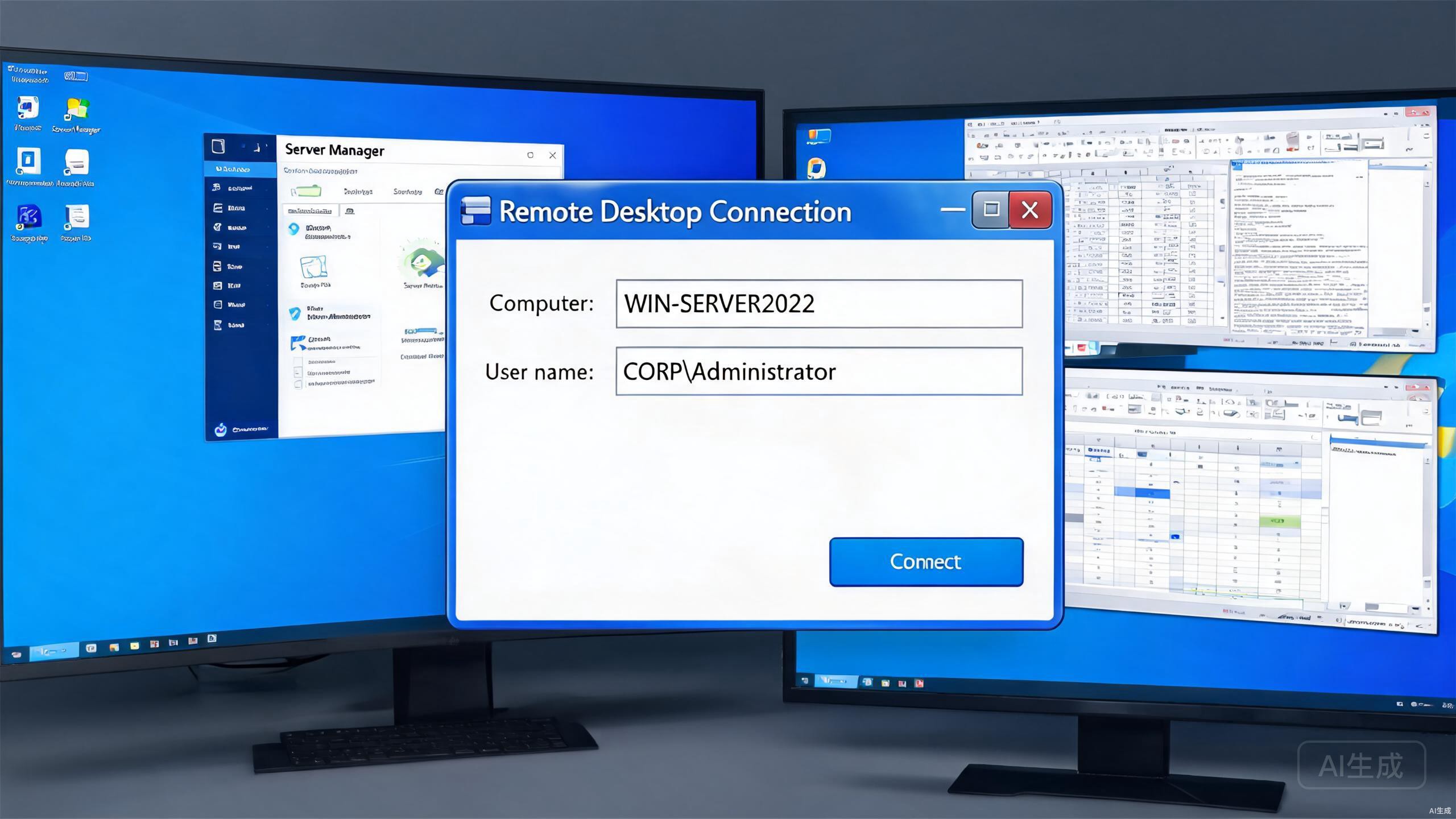
在日常服务器运维中,Windows服务器远程桌面是管理员管理Windows Server最核心的工具。相比SSH的命令行操作,远程桌面提供完整的图形化界面,操作直观、上手门槛低,尤其适合需要运行图形化程序或排查界面类问题的场景。然而,很多新手在第一次配置RDP连接时,常遇到端口不通、凭据错误、连接超时等问题。本文将从RDP协议原理讲起,系统覆盖服务器端开启、客户端连接、端口与防火墙、多用户并发、安全加固、故障排查与性能优化,帮助你完整掌握Windows服务器远程桌面的配置与运维。
一、RDP协议简介与工作原理
RDP(Remote Desktop Protocol,远程桌面协议)是微软开发的专有协议,用于在网络上传输图形化桌面会话。它不仅仅是"远程看屏幕",而是一套完整的输入输出传输机制:客户端的鼠标、键盘输入通过网络发送到服务器,服务器渲染图形界面后再压缩传回客户端。这种设计让管理员可以在本地操作远端服务器,体验接近本地登录。
RDP协议的核心优势在于:第一,带宽占用相对较低,RDP会对图像数据进行压缩并只传输变化区域,在普通宽带下也能流畅操作;第二,支持剪贴板共享、本地磁盘映射、打印机重定向等资源转发,方便本机与服务器之间传输文件;第三,支持多显示器、多会话,适合多人协同运维同一台服务器。
RDP连接的典型使用场景包括:远程安装配置软件、排查服务器界面类故障、执行需要图形界面的管理任务(如SQL Server Management Studio、IIS管理器)、以及远程办公时访问内网服务器。理解RDP的工作原理,有助于后续排查连接问题和优化性能。
需要注意的是,RDP默认监听TCP 3389端口,数据传输支持加密。但在公网环境下,3389端口是攻击者重点扫描的目标,因此安全加固尤为重要,后文会专门讲解。
二、服务器端开启远程桌面
要在Windows服务器上启用远程桌面,可以通过图形界面或PowerShell命令两种方式完成。无论哪种方式,都需要管理员权限。
1. 图形界面开启
- 右键"此电脑"选择"属性",进入"远程设置"。
- 在"远程桌面"选项卡中,勾选"启用远程桌面"。
- 系统会提示确认防火墙规则,点击确认放行。
- 确认当前登录用户属于管理员组(管理员默认拥有远程登录权限),如需让普通用户远程登录,需点击"选择用户"手动添加。
2. 使用PowerShell快速开启
对于习惯命令行或需要批量配置的管理员,PowerShell是更高效的方式:
# 以管理员身份运行PowerShell
# 修改注册表,允许远程桌面连接(0表示启用,1表示禁用)
Set-ItemProperty -Path 'HKLM:\System\CurrentControlSet\Control\Terminal Server' -Name "fDenyTSConnections" -Value 0
# 启用Windows防火墙中的远程桌面规则组
Enable-NetFirewallRule -DisplayGroup "远程桌面"
# 重启远程桌面服务使配置生效
Restart-Service TermService -Force
3. 确认远程桌面服务运行状态
开启后务必确认相关服务正常运行,避免服务未启动导致连接失败:
# 查看远程桌面服务状态
Get-Service TermService
# 查看远程桌面服务用户模式端口重定向服务
Get-Service UmRdpService
TermService是远程桌面的核心服务,必须处于Running状态。如果服务被禁用或停止,客户端将无法建立连接。
三、客户端连接方法(mstsc)
Windows系统自带了远程桌面连接工具mstsc(Microsoft Terminal Services Client),这是最常用的RDP连接客户端,无需安装第三方软件即可使用。
1. 图形化连接
- 按
Win + R打开运行窗口,输入mstsc回车。 - 在"计算机"栏输入服务器IP地址,如
192.168.1.100。 - 点击"连接",在弹出的凭据框输入账号密码。
- 首次连接会提示证书信任警告,点击"是"继续。
2. 命令行连接
# 直接连接指定IP
mstsc /v:192.168.1.100
# 指定端口连接(非默认3389端口时使用)
mstsc /v:192.168.1.100:3390
# 连接并全屏
mstsc /v:192.168.1.100 /f
3. 连接选项详解
点击mstsc窗口左下角"显示选项",可以配置丰富的连接参数:
- 显示:调整远程桌面分辨率和颜色深度,网络较差时可降低颜色质量提升流畅度。
- 本地资源:勾选"剪贴板"实现本机与服务器间复制粘贴;点击"详细信息"可映射本地磁盘到远程会话,方便传文件。
- 体验:根据网络质量选择连接速度,低速网络可关闭桌面背景、菜单动画等特效减少带宽占用。
- 高级:可设置如果连接失败是否重新连接,以及服务器身份验证级别。
建议将常用服务器的连接配置保存为.rdp文件,下次双击即可快速连接,避免重复输入IP和凭据。
四、端口修改与防火墙配置
Windows服务器远程桌面默认使用TCP 3389端口。将3389端口直接暴露在公网风险极高,攻击者会持续扫描并尝试暴力破解密码。因此,修改默认端口并正确配置防火墙是安全运维的基本操作。
1. 修改RDP默认端口
通过修改注册表将RDP端口改为非标准端口(如3390、43389等),可以有效减少被自动扫描攻击的概率:
# 以管理员身份运行PowerShell
# 修改RDP监听端口为3390(可根据需要修改)
Set-ItemProperty -Path 'HKLM:\System\CurrentControlSet\Control\Terminal Server\WinStations\RDP-Tcp' -Name "PortNumber" -Value 3390
# 放行新端口
New-NetFirewallRule -DisplayName "RDP-3390" -Direction Inbound -Protocol TCP -LocalPort 3390 -Action Allow
# 重启远程桌面服务使新端口生效
Restart-Service TermService -Force
修改端口后,客户端连接时必须指定新端口,例如 mstsc /v:192.168.1.100:3390。注意:修改端口前务必先放行新端口的防火墙规则,否则修改后会导致自己也无法连接,造成"锁死"在服务器外的尴尬局面。
2. Windows防火墙放行
若未修改端口,需确保3389端口的入站规则已启用:
# 查看现有远程桌面防火墙规则
Get-NetFirewallRule -DisplayGroup "远程桌面" | Select-Object DisplayName, Enabled, Direction
# 手动添加3389端口入站规则
New-NetFirewallRule -DisplayName "RDP-3389" -Direction Inbound -Protocol TCP -LocalPort 3389 -Action Allow
3. 云服务器安全组配置
若使用阿里云、腾讯云、华为云等云服务器,除系统防火墙外,还需在云控制台的安全组中放行对应端口。登录云控制台,找到实例绑定的安全组,添加入方向规则:协议选择TCP,端口填写3389(或自定义端口),源地址建议限定为你的办公出口IP而非0.0.0.0/0,避免全网开放。
4. 网络连通性测试
配置完成后,务必先测试端口连通性,确认网络层面通畅:
# 在客户端测试服务器RDP端口是否可达
Test-NetConnection -ComputerName 192.168.1.100 -Port 3389
# 如果使用telnet
telnet 192.168.1.100 3389
如果返回TcpTestSucceeded为True,说明端口可达;若为False,需逐层排查客户端防火墙、中间网络设备、云安全组、服务器防火墙。
五、多用户并发连接配置
默认情况下,Windows Server允许两个管理员同时远程登录(使用管理凭据),这对小团队已经够用。但如果需要3个以上用户同时远程办公,就需要安装"远程桌面服务"(RDS)角色并配置授权。
1. 安装远程桌面服务角色
- 打开"服务器管理器",点击"添加角色和功能"。
- 在角色列表中选择"远程桌面服务"。
- 选择"远程桌面会话主机"(RD Session Host),这是支持多用户并发的核心组件。
- 按向导完成安装并重启服务器。
2. 配置会话数量与断开策略
通过组策略可以精细控制会话行为,避免空闲会话长期占用资源:
# 打开组策略编辑器
gpedit.msc
# 导航路径:
# 计算机配置 → 管理模板 → Windows组件 → 远程桌面服务 → 远程桌面会话主机 → 连接
# 可配置项:
# - 限制连接数量:设置最大并发连接数
# - 设置活动但空闲的远程桌面服务会话的时间限制:自动断开空闲会话
# - 设置已断开会话的时间限制:自动注销断开的会话释放资源
3. RDS授权说明
远程桌面服务需要RDS授权许可(RDS CAL)。安装后默认有120天宽限期,到期后若未配置授权服务器,新用户将无法登录。生产环境必须购买并配置RDS CAL授权服务器。如果只是管理员日常维护,两个并发管理会话已足够,无需额外购买授权。
| 连接模式 | 最大并发数 | 是否需要授权 | 适用场景 |
|---|---|---|---|
| 管理模式(默认) | 2个管理员 | 不需要 | 日常运维、故障排查 |
| RDS会话主机 | 按授权数量 | 需要RDS CAL | 多人远程办公、应用虚拟化 |
| 单用户远程桌面 | 1个 | 需要RDS CAL | 远程办公单用户使用 |
六、RDP安全加固
RDP端口是公网服务器被攻击的重灾区。除了修改默认端口,还需要从认证、加密、访问控制多个维度进行加固,才能有效保障RDP连接的安全。
1. 启用网络级别身份验证(NLA)
NLA(Network Level Authentication)要求客户端在建立会话前先完成身份验证,未通过认证的连接不会占用服务器资源,能有效防御拒绝服务攻击和资源耗尽。建议强制开启:
# 通过注册表强制启用NLA
Set-ItemProperty -Path 'HKLM:\System\CurrentControlSet\Control\Terminal Server\WinStations\RDP-Tcp' -Name "UserAuthentication" -Value 1
2. 账户锁定策略
配置账户锁定策略,防止暴力破解密码:
# 打开组策略
gpedit.msc
# 路径:计算机配置 → Windows设置 → 安全设置 → 账户策略 → 账户锁定策略
# 建议配置:
# - 账户锁定阈值:5次失败后锁定
# - 账户锁定持续时间:30分钟
# - 重置账户锁定计数器:30分钟
3. 限制可登录账户
不要让所有用户都有远程登录权限。通过"远程桌面用户组"严格控制可登录账户,只授权必要的管理员账户。普通用户如需远程使用,应通过RDS会话主机统一管理。
4. 配置SSL证书加密
RDP默认使用自签名证书,存在被中间人攻击的风险。生产环境建议配置受信任的SSL证书:在"远程桌面会话主机配置"中,为RDP-Tcp连接绑定正式颁发的证书,确保数据传输全程加密且可验证身份。
5. 限定来源IP访问
最有效的安全措施之一是限定只有指定IP才能连接RDP端口。在防火墙或云安全组中,将源地址设置为办公出口IP或VPN网段,拒绝其他所有来源。配合VPN使用时,可将RDP端口仅对内网开放,公网完全不可见,安全性最高。
七、远程桌面连接工具推荐
除了系统自带的mstsc,还有不少优秀的第三方工具,适合不同场景的管理需求。
| 工具名称 | 支持平台 | 主要特点 | 适用场景 |
|---|---|---|---|
| mstsc(远程桌面连接) | Windows | 系统自带、轻量、免费 | 日常单台服务器连接 |
| Microsoft Remote Desktop | Mac/iOS/Android | 微软官方、跨平台 | 移动设备远程办公 |
| Royal TS | Windows/Mac | 多服务器管理、凭据加密存储 | 管理大量服务器 |
| MobaXterm | Windows | 集成SSH/RDP/VNC、内嵌工具 | 混合环境运维 |
| mRemoteNG | Windows | 开源免费、标签页管理 | 多协议集中管理 |
| AnyDesk | 全平台 | 低延迟、穿透能力强 | 无公网IP环境 |
选择建议:如果只管理几台Windows服务器,mstsc完全够用;如果需要同时管理十台以上服务器,推荐Royal TS或mRemoteNG,支持标签页管理和凭据统一存储;如果服务器没有公网IP,可考虑AnyDesk等穿透型工具或搭建VPN后再用RDP。
八、常见连接失败排查
RDP连接失败的原因涉及网络、服务、认证、配置多个层面,下面整理了最常见的故障现象及解决方法。
| 故障现象 | 可能原因 | 解决方法 |
|---|---|---|
| 连接超时无响应 | 端口未放行或网络不通 | 用Test-NetConnection测试端口,检查防火墙和安全组 |
| 提示"无法连接到远程计算机" | 远程桌面服务未开启或已停止 | 确认已启用远程桌面,重启TermService服务 |
| 提示"您的凭据不工作" | 账号密码错误或用户无远程权限 | 核对账号密码,确认用户在远程桌面用户组中 |
| 提示"由于安全设置错误客户端无法连接" | NLA要求未满足或证书问题 | 客户端支持NLA或临时关闭NLA测试,检查证书 |
| 提示"已达到最大连接数" | 并发会话数已满 | 注销空闲会话或增加RDS授权 |
| 连接后黑屏或卡死 | 显卡驱动异常或会话冲突 | 重启服务器或强制注销残留会话 |
| 提示"由于网络错误连接被中断" | 网络不稳定或带宽不足 | 降低显示质量,检查网络丢包 |
| 可以连接但无法复制粘贴 | 剪贴板服务异常 | 重启rdpclip进程或检查本地资源设置 |
系统化排查步骤
- 网络层:在客户端执行
Test-NetConnection 服务器IP -Port 3389,确认端口可达。 - 服务层:在服务器本机确认远程桌面已启用,TermService服务正常运行。
- 防火墙层:检查Windows防火墙和云安全组是否放行对应端口。
- 认证层:核对账号密码,确认用户拥有远程登录权限。
- 配置层:检查NLA设置、端口是否被修改、证书是否正常。
排查时建议按从外到内的顺序逐层验证,先确认网络通不通,再查服务状态,最后看认证配置,这样能快速定位问题环节,避免盲目操作。
九、性能优化建议
在网络带宽有限或服务器配置不高的情况下,RDP连接可能出现卡顿、延迟高的问题。通过以下优化可以显著提升使用体验。
1. 客户端显示优化
在mstsc的"体验"选项卡中,根据网络质量调整:
- 低速网络(如移动网络):取消勾选桌面背景、菜单窗口动画、视觉样式,颜色深度设为16位。
- 高速网络:可保留全部特效,颜色深度设为32位获得最佳视觉效果。
- 连接速度选择"调制解调器56kbps"时会自动关闭所有非必要特效,适合极端网络环境。
2. 服务器端优化
服务器本身的性能也直接影响远程桌面流畅度:
- 关闭服务器桌面壁纸和屏幕保护程序,减少图像传输数据量。
- 在远程会话中避免运行消耗显卡资源的大型应用。
- 定期清理服务器内存,避免内存不足导致会话响应缓慢。
- 配置会话超时自动断开,释放被空闲会话占用的资源。
3. 网络层优化
网络质量是影响RDP体验的关键因素:
- 尽量使用有线网络而非Wi-Fi,减少丢包和抖动。
- 跨地域连接时,选择离服务器较近的网络出口,减少延迟。
- 在专线或VPN环境下使用RDP,比直接走公网更稳定且安全。
- 如果跨国际网络连接,可考虑使用UDP传输(RDP 8.0以上支持),在网络丢包时表现优于TCP。
十、最佳实践总结
综合以上内容,Windows服务器远程桌面的运维最佳实践可以归纳为以下几点:
- 安全优先:修改默认3389端口、启用NLA、配置账户锁定、限定来源IP,四项措施缺一不可。
- 最小权限:只给必要账户授予远程登录权限,普通用户通过RDS统一管理而非直接开管理员。
- 配置留底:保存.rdp连接文件和配置记录,方便快速恢复和团队协作。
- 定期检查:定期查看远程登录日志,排查异常登录行为,及时发现潜在安全威胁。
- VPN优先:生产环境建议通过VPN接入内网后再用RDP,避免RDP端口直接暴露公网。
- 备份方案:保留云控制台的VNC或KVM带外管理作为备用通道,防止RDP故障时无法登录。
掌握这些配置方法和排查思路,你就能在日常运维中高效、安全地使用RDP连接管理Windows服务器,遇到问题时也能快速定位解决。远程桌面虽然操作简单,但安全配置和性能优化需要持续关注,建议定期回顾本文的安全加固部分,确保服务器始终处于安全可控的状态。