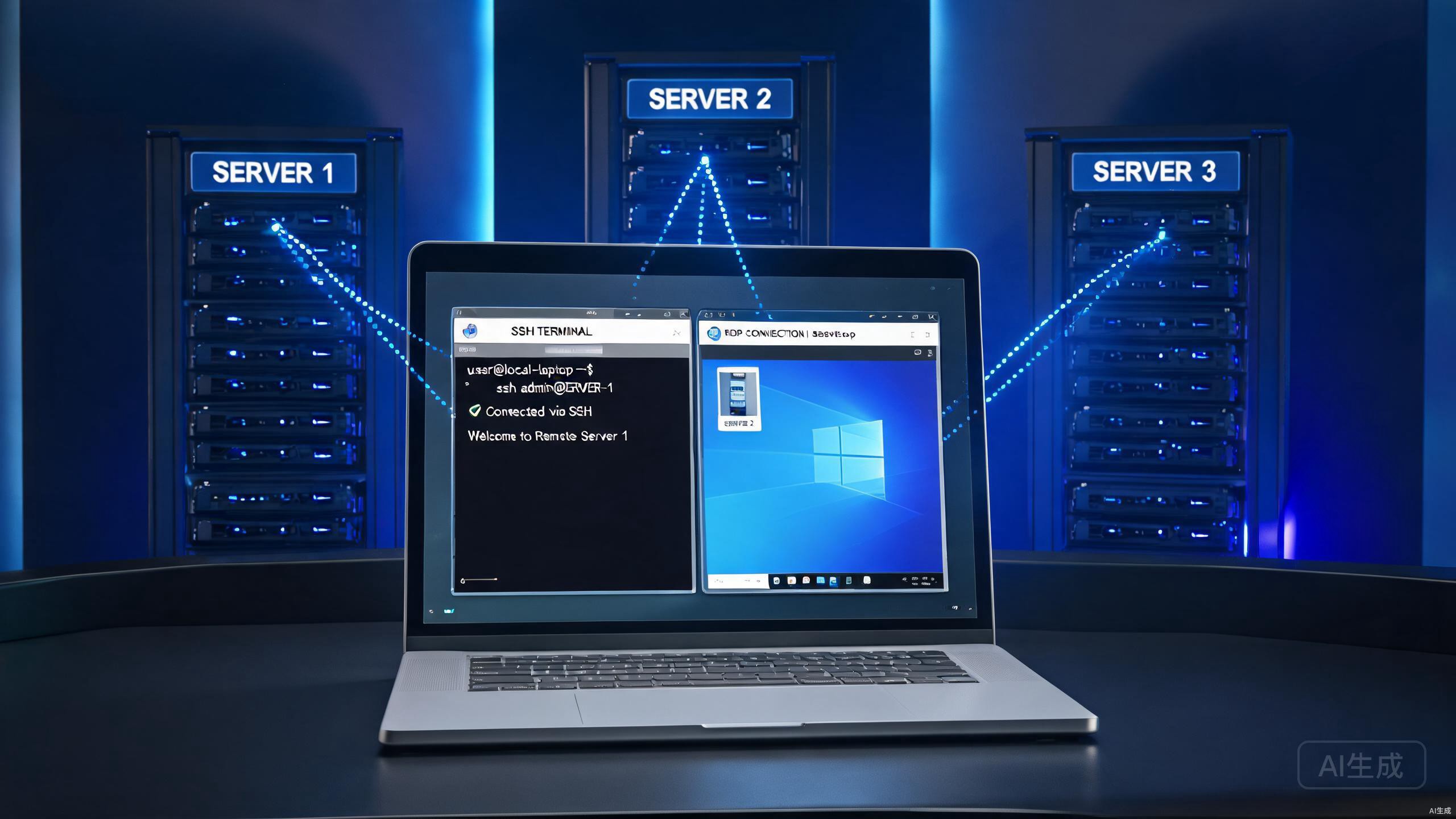
无论是自建机房还是云上租用的服务器,管理员绝大多数时候都不会在物理机前操作,而是通过网络进行服务器远程连接。掌握正确的远程连接方法,不仅关系到能否顺利登录管理,更直接决定了服务器的安全性。本文将从远程连接方式对比出发,重点讲解SSH连接服务器与RDP远程桌面两大主流方案,并覆盖密钥认证、端口修改、防火墙配置、安全加固及故障排查,帮助你建立一套安全、规范、可复用的远程运维流程。
一、服务器远程连接的核心方式对比
远程连接的本质,是客户端通过某种协议与服务器上的服务进程建立网络通道,从而在本地操作远端系统。不同协议在传输内容、默认端口、适用场景上差异明显。常见的服务器远程连接方式主要有四种:RDP、SSH、VNC、IPMI。下表先做一个整体对比,便于按需选择。
| 连接方式 | 适用系统 | 默认端口 | 传输内容 | 典型场景 |
|---|---|---|---|---|
| RDP(远程桌面) | Windows Server | TCP 3389 | 图形界面、剪贴板、音频 | Windows图形化管理、运维操作 |
| SSH | Linux/Unix(Windows也可) | TCP 22 | 命令行、文件传输、端口转发 | Linux服务器日常管理、自动化脚本 |
| VNC | 跨平台 | TCP 5900+ | 像素级图形画面 | Linux桌面远程、跨平台图形共享 |
| IPMI/BMC | 硬件级 | UDP 623/RDP 5900 | 带外管理、控制台重定向 | 服务器宕机、BIOS级运维 |
选择原则可以归纳为一句话:日常管理遵循"Windows用RDP、Linux用SSH"的惯例最稳妥。VNC适合需要图形桌面但又不方便用RDP的场合,例如Linux图形环境;IPMI则属于"带外管理"通道,独立于操作系统,即便系统崩溃或未启动也能登录底层管理芯片,是物理服务器不可或缺的"救命通道",云服务器一般不涉及。
二、SSH连接服务器详解(Linux服务器首选)
SSH(Secure Shell)是一种加密的网络传输协议,它在客户端与服务器之间建立加密隧道,所有命令、文件传输、甚至端口转发都在隧道内进行,能有效防止窃听、篡改和中间人攻击。正因为安全且轻量,SSH连接服务器已成为Linux运维的事实标准。Windows 10及Windows Server 2019之后也内置了OpenSSH客户端和服务端,因此SSH同样可用于Windows。
1. 确认SSH服务已安装并运行
大多数Linux发行版默认安装了SSH客户端,但服务端(sshd)不一定开启。新装系统后第一件事就是确认服务状态。
# 查看SSH服务状态
systemctl status sshd
# 若未安装则安装服务端
sudo apt install openssh-server   # Ubuntu/Debian
sudo yum install openssh-server   # CentOS/RHEL 7
sudo dnf install openssh-server   # CentOS/RHEL 8+
安装完成后,建议设置开机自启,避免重启后无法连接:
sudo systemctl enable --now sshd2. 使用命令行进行SSH连接
SSH的基本语法是 ssh 用户名@服务器IP。默认端口为22,若服务器修改过端口,需要用 -p 指定。使用密钥登录时用 -i 指定私钥文件路径。
# 基本连接(默认22端口)
ssh root@192.168.1.100
# 指定端口连接
ssh -p 2222 root@192.168.1.100
# 指定私钥文件连接
ssh -i ~/.ssh/id_rsa root@192.168.1.100
# 首次连接会提示确认主机指纹,输入yes即可
第一次连接某台服务器时,SSH会提示是否信任该主机的指纹(host key)。这是为了防止中间人攻击,确认无误后输入yes,指纹会被记录到本机的 ~/.ssh/known_hosts 文件中,之后不会再询问。如果服务器重装过系统,指纹会发生变化,连接时会报"主机密钥已更改"错误,需要手动清除旧记录。
3. SSH配置文件常用参数
为了免去每次输入长命令,可以在客户端 ~/.ssh/config 中预先定义主机别名,大幅提升效率:
# 客户端配置示例 ~/.ssh/config
Host web-prod
    HostName 192.168.1.100
    Port 2222
    User deploy
    IdentityFile ~/.ssh/id_rsa
配置完成后,直接执行 ssh web-prod 即可连接,参数会被自动填充。这在管理多台服务器时尤其方便。
三、RDP连接Windows服务器详解
RDP(Remote Desktop Protocol)是微软开发的远程桌面协议,专门用于Windows图形化远程管理。相比SSH的命令行,RDP提供完整的图形桌面体验,支持剪贴板共享、本地磁盘映射、音频重定向,操作体验接近本地登录,是管理Windows Server的首选方式。
1. 在服务器端开启远程桌面
Windows Server默认可能未开启远程桌面。开启路径:右键"此电脑"→"属性"→"远程设置",勾选"允许远程连接到此计算机"。建议同时取消勾选"仅允许使用网络级身份验证的远程桌面计算机连接"以外的选项,保持NLA开启以提升安全性。也可用PowerShell快速开启:
# 以管理员身份运行 PowerShell
Set-ItemProperty -Path 'HKLM:\System\CurrentControlSet\Control\Terminal Server' -Name fDenyTSConnections -Value 0
Enable-NetFirewallRule -DisplayGroup "Remote Desktop"
2. 使用mstsc连接远程桌面
Windows自带远程桌面客户端mstsc,操作步骤如下:
- 按
Win + R,输入mstsc回车。 - 在"计算机"栏输入服务器IP地址,点击"连接"。
- 弹出认证窗口后,输入管理员账号和密码登录。
# 命令行方式打开远程桌面
mstsc /v:192.168.1.100
# 指定非默认端口连接
mstsc /v:192.168.1.100:3389
# 控制台模式(连接到物理会话,常用于抢占已登录会话)
mstsc /v:192.168.1.100 /admin
在"显示选项"中可以配置本地资源映射,例如勾选"剪贴板"和"驱动器",就能在远程桌面与本机之间复制粘贴文件,非常实用。
3. 放行3389端口
开启远程桌面后,必须确保Windows防火墙放行3389端口,否则外部无法连接:
# 管理员 PowerShell 放行RDP端口
New-NetFirewallRule -DisplayName "RDP-3389" -Direction Inbound -Protocol TCP -LocalPort 3389 -Action Allow
四、密钥认证配置(安全登录首选)
密码登录存在被暴力破解的风险,尤其当SSH端口暴露在公网时,每天可能会有成千上万次爆破尝试。密钥认证基于非对称加密算法(如RSA、Ed25519),私钥保存在客户端、公钥放在服务器,登录时由服务器发起数学挑战,只有持有私钥的人才能正确应答,安全性远高于密码。生产环境强烈推荐使用密钥登录并禁用密码。
1. 生成密钥对
在客户端生成密钥对,推荐使用更安全、更短的Ed25519算法:
# 生成Ed25519密钥(推荐)
ssh-keygen -t ed25519 -C "admin@myhost"
# 或生成RSA 4096位密钥
ssh-keygen -t rsa -b 4096 -C "admin@myhost"
# 一路回车,建议设置私钥口令增加一层保护
生成后会在 ~/.ssh/ 下产生两个文件:id_ed25519(私钥,必须保密)和 id_ed25519.pub(公钥,可公开)。
2. 上传公钥到服务器
# 使用ssh-copy-id一键上传公钥
ssh-copy-id -i ~/.ssh/id_ed25519.pub deploy@192.168.1.100
# 若服务器端口非默认,需指定端口
ssh-copy-id -i ~/.ssh/id_ed25519.pub -p 2222 deploy@192.168.1.100
上传的本质是把公钥内容追加到服务器对应用户的 ~/.ssh/authorized_keys 文件中。注意该文件及 .ssh 目录的权限必须正确,否则SSH会拒绝读取:
# 服务器端修正权限
chmod 700 ~/.ssh
chmod 600 ~/.ssh/authorized_keys
3. 禁用密码登录
确认密钥登录正常后,编辑服务器 /etc/ssh/sshd_config 关闭密码认证,彻底消除爆破风险:
# 编辑 /etc/ssh/sshd_config
PubkeyAuthentication yes
PasswordAuthentication no
# 修改后重启SSH服务生效
sudo systemctl restart sshd
注意:关闭密码登录前,务必先另开一个终端测试密钥登录能否成功,避免配置错误把自己锁在门外。这是运维新手最常踩的坑。
五、SSH端口修改与防火墙配置
修改默认端口虽然不能从根本上阻止攻击(端口扫描仍能发现),但能过滤掉大量自动化脚本的低级扫描,降低日志噪声。真正起决定作用的还是密钥认证和访问控制。下面同时讲解端口修改与防火墙白名单两道防线。
1. 修改SSH默认端口
# 编辑 /etc/ssh/sshd_config
Port 2222
# 保存后先不要重启,放行新端口再重启
sudo systemctl restart sshd
SELinux系统(如CentOS)还需要同步修改SELinux标签,否则sshd无法监听新端口:
# 安装policycoreutils-python提供semanage命令
sudo semanage port -a -t ssh_port_t -p tcp 2222
2. 配置防火墙白名单
更安全的做法是只允许特定IP访问SSH,让其他来源直接无法建立连接。Ubuntu用ufw,CentOS用firewalld:
# Ubuntu/Debian ufw:仅允许指定IP访问2222端口
sudo ufw allow from 203.0.113.10 to any port 2222 proto tcp
sudo ufw enable
# CentOS/RHEL firewalld:放行新端口并限制来源
sudo firewall-cmd --permanent --add-rich-rule='rule family="ipv4" source address="203.0.113.10" port port="2222" protocol="tcp" accept'
sudo firewall-cmd --reload
3. 云服务器安全组
阿里云、腾讯云、AWS等云厂商的服务器远程连接还需在控制台配置安全组(Security Group)。安全组相当于云端虚拟防火墙,优先级高于系统防火墙。即使系统内放行了端口,安全组未放行同样连不上。务必在安全组入方向规则中放行对应的TCP端口,并尽量缩小授权IP范围。
六、常用远程连接工具推荐
虽然命令行SSH足够强大,但在管理大量服务器、需要文件传输或多标签界面的场景下,专用工具效率更高。下表对比几款主流工具。
| 工具 | 支持平台 | 支持协议 | 主要特点 |
|---|---|---|---|
| Xshell | Windows | SSH/Telnet/串口 | 会话管理强大、多标签、配合Xftp传文件,国内使用广泛 |
| PuTTY | Windows | SSH/Telnet/串口 | 轻量免费、经典老牌,单文件即可运行 |
| Windows Terminal | Windows | SSH | 微软官方、界面现代、支持多标签和自定义配色 |
| MobaXterm | Windows | SSH/RDP/X11/SFTP | 集成RDP与X11转发、内置SFTP,功能全面 |
| Termius | 全平台 | SSH | 支持手机端、跨设备同步会话,移动办公利器 |
| Tabby | 全平台 | SSH/串口 | 开源、插件丰富、界面美观 |
选择建议:纯Linux运维推荐Xshell或Windows Terminal搭配密钥;同时管理Windows和Linux的推荐MobaXterm,一套工具搞定RDP与SSH;需要手机临时救急的推荐Termius。
七、远程连接安全最佳实践
SSH连接服务器一旦被攻破,服务器相当于门户大开。以下是一套从账号到审计的纵深防御建议,生产环境应逐项落实。
- 禁用root直接登录:使用普通用户登录后再sudo提权,减少root凭据暴露面。配置
PermitRootLogin no。 - 强制密钥认证:关闭密码登录,杜绝暴力破解可能。
- 最小权限账号:按角色创建独立账号,避免所有人共用root。
- 安装fail2ban:自动封禁短时间内多次失败登录的IP,有效抑制爆破。
- 使用跳板机:核心服务器不直接暴露公网,统一通过跳板机(堡垒机)中转,集中审计、收敛入口。
- 启用双因素认证:在SSH上叠加Google Authenticator等一次性口令,即使密钥泄露也多一层防护。
- 定期审计登录日志:用
last、journalctl -u sshd、/var/log/secure检查异常登录,及时发现问题。 - 及时更新OpenSSH:关注CVE漏洞公告,及时打补丁,避免已知漏洞被利用。
八、常见连接失败排查
远程连接失败往往由网络、服务、认证三个层面的问题引起。下表汇总典型现象与排查思路。
| 现象 | 可能原因 | 排查与解决方法 |
|---|---|---|
| 连接超时无响应 | 端口未放行、公网不通、IP错误 | 检查系统防火墙、云安全组、端口映射;用 telnet IP 端口 测试连通性 |
| 连接被拒绝(Connection refused) | 服务未启动或端口错误 | 确认sshd/RDP服务运行状态,核对端口是否一致 |
| 认证失败 | 密码错误、密钥未授权、用户被禁 | 核对账号密码、检查authorized_keys内容、确认账号未锁定 |
| 提示"主机密钥已更改" | 服务器重装系统或更换 | 清除本机known_hosts中对应记录后重连 |
| 能连上但操作卡顿 | 网络延迟高或带宽不足 | 检查网络质量,RDP可降低分辨率与色彩深度 |
| 密钥登录被要求输密码 | 权限错误或配置未生效 | 检查.ssh与authorized_keys权限,确认sshd_config已重启 |
排查时建议遵循"分层定位"思路:先确认网络是否通(ping、telnet),再确认服务是否在监听(ss -tlnp、systemctl status),最后确认认证是否正确(查看日志 /var/log/secure 或 journalctl -u sshd)。逐层排除能快速锁定问题根因。
九、总结
掌握服务器远程连接是运维工作的起点。核心要点回顾:选对协议(Windows用RDP、Linux用SSH)、用密钥代替密码、修改默认端口并配置防火墙白名单、生产环境走跳板机并启用审计。把这几件事做扎实,服务器的远程管理就能既高效又安全。建议新服务器上线后,按照本文顺序逐项配置加固,形成标准化的初始化流程,避免遗漏。