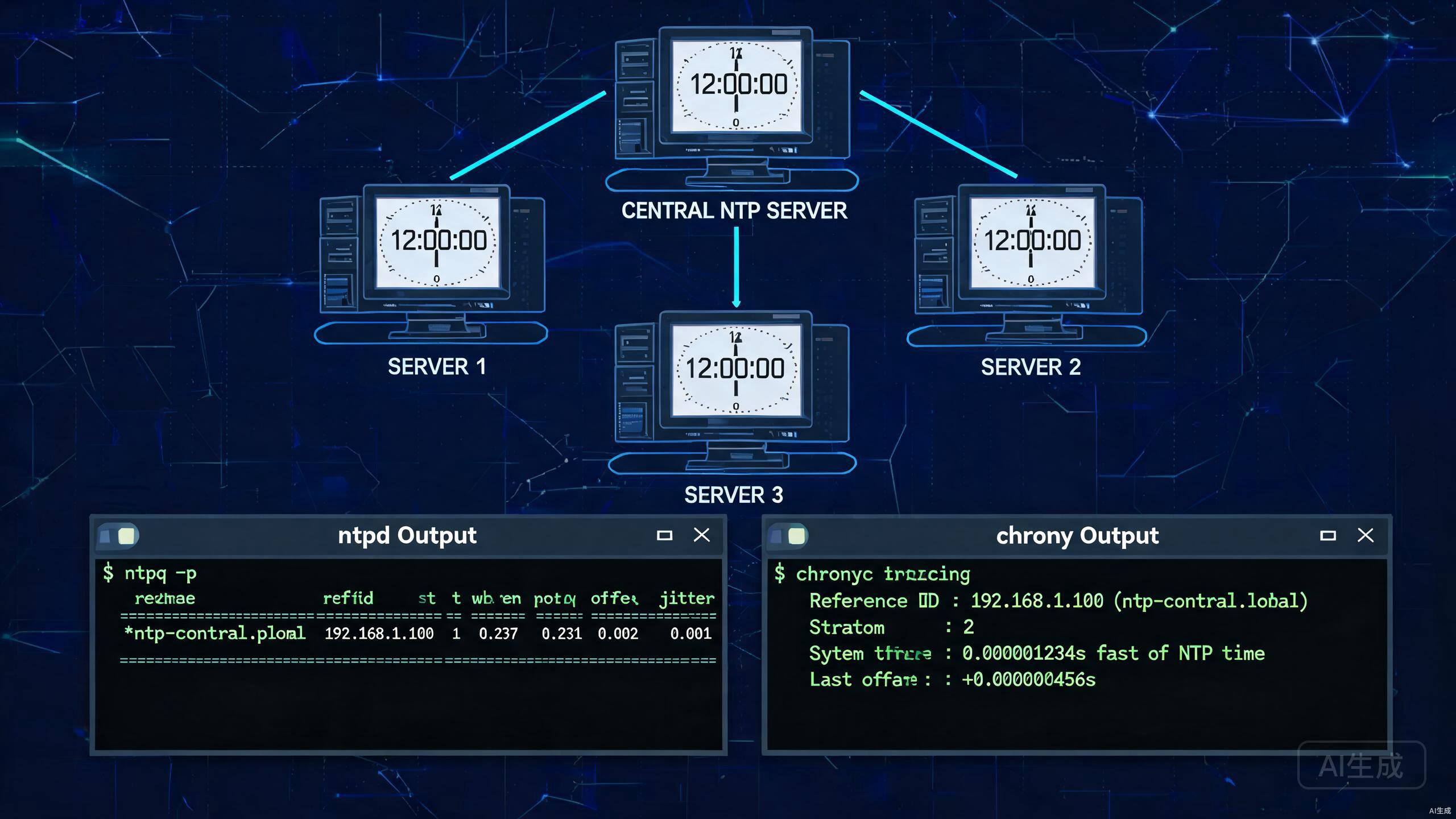
在服务器运维中,服务器时间同步是一项基础却极其重要的工作。很多运维人员直到出现故障才意识到时间不准的严重性——日志时间错乱导致无法排障、HTTPS证书校验失败导致网站打不开、定时任务在错误的时间执行、分布式数据库事务冲突……这些问题背后,往往只是服务器时间差了几秒甚至几毫秒。本文将系统讲解NTP校准的原理与方法,涵盖 Linux 和 Windows 平台的配置实践、时区设置、硬件时钟与系统时钟的关系,以及常见时间同步问题的排查思路和监控方案。
一、为什么服务器时间必须准确
服务器硬件主板上的实时时钟(RTC,Real-Time Clock)由一颗纽扣电池维持走时,但这颗晶振的精度有限,长时间运行后会产生"时钟漂移"。一台普通服务器每天的漂移可能达到数秒,长期运行后累计偏差可能达到分钟甚至小时级别。这就是为什么服务器时间同步必须依赖网络时间协议(NTP)来持续校准。
时间不准确带来的危害远比想象中严重,以下是几个典型场景:
- 日志时间错乱:在多台服务器组成的集群中,如果各机器时间不一致,同一事件在不同服务器上记录的时间不同,排查问题时根本无法按时间线串联日志,故障定位变得极其困难。例如,用户下单操作的日志在Web服务器记录为10:00:05,而在订单数据库记录为09:58:30,运维人员根本无法判断事件的真实先后顺序。
- HTTPS/TLS证书校验失败:SSL/TLS证书都有有效期(Not Before 和 Not After),证书校验过程会比对服务器当前时间。如果服务器时间比证书生效时间早,浏览器会报"证书尚未生效"错误;如果时间比证书过期时间晚,则报"证书已过期"。即使是几分钟的偏差,也可能导致整个网站无法访问。
- 定时任务执行异常:cron 作业、Windows计划任务都依赖系统时间触发。时间不准会导致备份任务在错误的时间执行,凌晨的数据备份可能提前或延后,影响业务正常运行。
- 数据库与分布式系统问题:MySQL、PostgreSQL等数据库的事务时间戳依赖系统时钟;Kubernetes、etcd、Cassandra等分布式系统对时间一致性要求更高。例如,Cassandra依赖时间戳解决写入冲突,时间偏差会导致旧数据覆盖新数据;Kerberos认证协议默认允许的时间偏差只有5分钟,超过即认证失败。
- 安全审计与合规问题:在金融、医疗等需要合规审计的行业,日志时间不准确会导致审计报告无效,甚至面临合规处罚。
正因为以上原因,服务器时间同步是每台服务器上线前必须配置的基础项,也是运维巡检的常规检查内容。
二、NTP协议原理与NTP校准机制
NTP(Network Time Protocol,网络时间协议)是专门用于通过网络同步计算机时钟的协议,当前广泛使用的是NTPv4(RFC 5905)。NTP采用分层(Stratum)架构,层级越低越接近基准时间源:
Stratum 0:基准时间源(原子钟、GPS、无线电授时)
        ↓ 直接连接
Stratum 1:一级时间服务器(直接接基准源,如国家授时中心)
        ↓ 网络同步
Stratum 2:二级时间服务器(从Stratum 1同步)
        ↓ 网络同步
Stratum 3...16:逐级向下同步的客户端NTP校准的核心原理是"四时间戳"算法。客户端向NTP服务器发送一个请求包,包含发送时刻T1;服务器收到请求的时刻记为T2,回复时刻记为T3;客户端收到回复的时刻记为T4。通过这四个时间戳,客户端可以计算出网络往返延迟和本地时钟与服务器时钟的偏差:
往返延迟 Delay = (T4 - T1) - (T3 - T2)
时钟偏差 Offset = ((T2 - T1) + (T3 - T4)) / 2
计算出偏差后,NTP客户端不会立即将时钟"硬跳"到正确时间(这可能导致时间倒退,引发程序异常),而是通过逐步调整时钟频率的方式,平滑地把时钟"拉"回正确时间。只有当偏差过大(通常超过500毫秒甚至更大)时,NTP才会执行一次性的时间跳变(step)。chrony 在这方面做得更好,它能更快地完成校准,且支持更大的初始偏差修正。
NTP协议使用UDP协议的123端口进行通信,因此配置时必须确保防火墙放行该端口的出站和入站流量。
三、硬件时钟与系统时钟
理解服务器时间同步,必须先区分两个概念:硬件时钟(RTC)和系统时钟(System Clock)。
| 对比项 | 硬件时钟(RTC) | 系统时钟(System Clock) |
|---|---|---|
| 存在位置 | 主板上的实时时钟芯片 | 操作系统内核维护的软件时钟 |
| 断电后 | 靠纽扣电池维持走时 | 关机后丢失,开机时从RTC读取 |
| 精度 | 较低,会漂移 | 较高,由内核通过中断维护 |
| 时间单位 | 通常为UTC时间或本地时间 | Linux为UTC,Windows为本地时间 |
| NTP同步目标 | 不直接同步 | NTP直接同步系统时钟 |
系统启动时,操作系统从硬件时钟读取初始时间设置系统时钟,之后系统时钟由内核独立维护。NTP同步的是系统时钟,但系统时钟的变化不会自动写回硬件时钟。因此需要定期把系统时钟同步回硬件时钟,防止重启后时间又回到不准的状态。
# 查看硬件时钟时间
hwclock --show
# 将系统时钟写入硬件时钟(推荐NTP同步后执行)
hwclock --systohc
# 将硬件时钟读取到系统时钟
hwclock --hctosys
在Linux中,建议硬件时钟设置为UTC时间(避免时区切换和夏令时引起的问题),系统时钟在显示时再根据时区转换为本地时间。而Windows默认将硬件时钟当作本地时间,这也是双系统安装后时间经常错乱的原因。
四、Linux NTP配置:chronyd(推荐方式)
chrony 是现代Linux发行版默认的NTP实现,相比传统的ntpd,它具有以下优势:同步速度更快(几分钟内即可完成初始校准)、对网络中断的容忍度更高、支持更大的时间偏差修正、精度更高。CentOS 8/RHEL 8+、Ubuntu 18.04+、Debian 10+均默认使用chrony。
1. 安装与启动chrony
# CentOS/RHEL 安装
yum install -y chrony
# Debian/Ubuntu 安装
apt install -y chrony
# 启动服务并设置开机自启
systemctl enable --now chronyd
# 查看服务状态
systemctl status chronyd
2. 配置chrony.conf
编辑配置文件/etc/chrony.conf,配置NTP服务器源。建议优先使用国内NTP服务器以获得更低的网络延迟:
# 编辑配置文件
vim /etc/chrony.conf

# 配置NTP服务器(iburst参数表示快速发送4个请求加速初始同步)
server ntp.aliyun.com iburst
server ntp1.aliyun.com iburst
server cn.pool.ntp.org iburst

# 允许本地时钟作为后备时间源(stratum 10表示优先级很低)
local stratum 10

# 允许偏差超过多大时执行时间跳变(默认3秒)
makestep 3.0 -1

# 启用硬件时间戳(如果网卡支持,可提高精度)
# hwtimestamp *

# 允许系统时钟在3小时内逐渐漂移到正确时间
rtcsync

# 日志文件位置
logdir /var/log/chrony

# 保存修改后重启服务
systemctl restart chronyd配置说明:iburst参数让客户端在启动时快速发送多个请求包,加快首次同步速度;makestep定义了时间跳变的阈值,当偏差超过3秒时允许立即跳变校正;rtcsync启用后,chrony会自动定期将系统时钟同步到硬件时钟,无需手动执行hwclock命令。
3. 验证NTP校准状态
# 查看NTP同步源信息(带详细信息)
chronyc sources -v
# 查看同步追踪详情
chronyc tracking
# 查看NTP服务器响应统计
chronyc sourcestats -v在chronyc sources输出中,关注State列:^*表示当前最佳同步源(已锁定),^+表示候选源,^?表示不可达。在chronyc tracking输出中,System time字段显示当前系统时间与NTP源的偏差,Leap status显示为Normal表示同步正常。偏差在毫秒级即为正常状态。
五、Linux NTP配置:ntpd(传统方式)
对于仍在使用CentOS 6/7或旧版系统的环境,ntpd仍是主要的NTP服务。虽然新系统推荐chrony,但ntpd的配置方式仍需掌握。
# 安装ntp服务
yum install -y ntp
# 或 Debian/Ubuntu
apt install -y ntp

# 编辑配置文件
vim /etc/ntp.conf

# 配置NTP服务器
server ntp.aliyun.com iburst
server ntp1.aliyun.com iburst
server cn.pool.ntp.org iburst

# 限制默认不允许其他机器同步本机(安全加固)
restrict default nomodify notrap nopeer noquery
restrict 127.0.0.1
restrict ::1

# 允许内网特定网段查询时间
# restrict 192.168.1.0 mask 255.255.255.0 nomodify notrap

# 保存后启动并设置自启
systemctl enable --now ntpd
# 老系统使用
service ntpd start
chkconfig ntpd on
# 查看NTP同步状态
ntpq -p
# 手动立即同步一次(调试用,会硬跳变)
ntpdate -u ntp.aliyun.com
# 查看ntp服务追踪信息
ntpq -c rvntpq -p输出中,reach列应为377(八进制,表示最近8次同步全部成功),st列表示服务器的Stratum层级,offset列显示偏差值(毫秒),jitter显示抖动。如果reach为0说明与该服务器通信失败,需排查网络问题。
六、Windows时间同步配置:W32Time服务
Windows服务器使用W32Time(Windows Time Service)进行时间同步。虽然W32Time的精度不如Linux的chrony/ntpd,但对于一般业务场景足够使用。需要注意,微软官方说明W32Time不保证高精度时间同步,对于毫秒级精度要求的场景建议使用其他方案。
1. 图形界面配置时间同步
# 操作步骤:
1. 右键点击任务栏时钟 → 调整日期/时间
2. 关闭"自动设置时间"再重新打开,或点击"立即同步"按钮
3. 如需指定NTP服务器:
   - 打开"控制面板" → "日期和时间"
   - 切换到"Internet 时间"选项卡 → 点击"更改设置"
   - 服务器填写:ntp.aliyun.com
   - 点击"立即更新" → 确定
2. 命令行配置W32Time
# 以管理员身份运行CMD或PowerShell

# 设置NTP服务器(手动对等模式)
w32tm /config /manualpeerlist:"ntp.aliyun.com" /syncfromflags:manual /reliable:yes /update

# 强制立即重新同步
w32tm /resync /force

# 查看当前同步状态
w32tm /query /status

# 查看完整配置信息
w32tm /query /configuration

# 查看时间源
w32tm /query /source
如果同步失败,首先检查W32Time服务是否正常运行:
# 启动W32Time服务
net start w32time
# 设置为自动启动
sc config w32start= auto

# 如果配置异常,可重置W32Time到默认状态
w32tm /unregister
w32tm /register
net start w32time
w32tm /resync对于域控环境,通常只需在PDC主控上配置外部NTP源,域内其他机器会自动从域控同步时间。配置PDC时间源的命令与上面相同,但需要确保/reliable:yes参数已设置。
七、时区设置
时间同步配置的是UTC时间,而显示和业务使用的是本地时间,因此时区设置必须正确。中国大陆服务器统一使用Asia/Shanghai(北京时间,UTC+8)。注意应使用Asia/Shanghai而非Asia/Beijing,因为中国标准时间在时区数据库中以上海命名。
1. Linux时区设置
# 查看当前时区和时间同步状态
timedatectl
# 设置时区为北京时间
timedatectl set-timezone Asia/Shanghai
# 启用NTP自动同步(会自动管理chrony/ntpd)
timedatectl set-ntp true
# 关闭NTP同步(手动修改时间前需要先关闭)
timedatectl set-ntp false
# 手动设置时间(格式:YYYY-MM-DD HH:MM:SS)
timedatectl set-time "2025-01-15 10:30:00"

# 验证时区是否正确
date
# 输出应包含 CST(China Standard Time)
2. Windows时区设置
# 查看当前时区
tzutil /g
# 设置为北京时间(中国标准时间)
tzutil /s "China Standard Time"
# 列出所有可用时区
tzutil /l
时区设置是服务器时间同步的前置条件。如果时区错误,即使NTP同步了正确的UTC时间,显示出来的本地时间也会差几个小时,导致业务判断错误。
八、时间偏差影响对照表
不同级别的时间偏差造成的危害程度不同,运维人员应根据偏差范围采取相应措施:
| 偏差范围 | 可能造成的影响 | 处理建议 |
|---|---|---|
| 毫秒级(<100ms) | 几乎无影响,正常范围 | 无需处理,保持监控即可 |
| 百毫秒到秒级(100ms-1s) | 高精度分布式系统可能受影响 | 检查NTP同步状态,关注偏差趋势 |
| 秒级(1-60s) | 日志时间错乱、Kerberos认证可能失败、定时任务偏差 | 立即检查NTP配置和服务状态 |
| 分钟级(1-60min) | HTTPS证书校验失败、分布式事务冲突、CI/CD流水线异常 | 立即手动校准并排查漂移原因 |
| 小时级及以上 | 严重故障:服务不可用、数据不一致、安全审计失效 | 紧急修复:手动校准→修复NTP→全量验证 |
# Linux快速验证当前时间和同步状态
date "+%Y-%m-%d %H:%M:%S %Z"
timedatectl status
chronyc tracking | grep "System time"

# Windows验证
w32tm /query /status
date /t
time /t
九、常见时间同步问题排查
实际运维中,服务器时间同步常遇到以下问题。掌握排查思路可以快速定位根因:
| 问题现象 | 可能原因 | 排查与解决方法 |
|---|---|---|
| chronyc sources显示全部为^?(不可达) | NTP服务器不可达或防火墙拦截 | 用ping/nslookup测试NTP服务器连通性,检查防火墙是否放行UDP 123端口 |
| chronyc sources有源但一直未锁定(无^*) | 同步时间不足或偏差过大 | 等待3-5分钟,chrony需要积累足够样本才能锁定;偏差过大时先手动校准 |
| 时间偏差过大无法自动同步 | chrony默认限制大幅跳变 | 先停服务,用chronyd -q手动一次性校准,再启动正常同步 |
| Windows w32tm /resync报错"超时" | 网络不通或W32Time服务异常 | 检查防火墙放行UDP 123,重启W32Time服务,测试NTP服务器可达性 |
| 同步后时间仍不准确 | 时区设置错误或NTP源本身有问题 | 确认时区正确(Asia/Shanghai),更换其他NTP服务器源测试 |
| 重启后时间又变不准 | 硬件时钟未同步、纽扣电池没电 | 执行hwclock --systohc同步到硬件时钟;检查主板电池是否需要更换 |
| 虚拟机时间频繁漂移 | 虚拟机时钟漂移问题 | 安装VMware Tools/Hyper-V集成服务,启用宿主机时间同步;增加NTP同步频率 |
| ntpd/chronyd端口被占用 | 系统中同时运行了多个时间服务 | 确保只运行一个NTP服务,禁用冲突的服务 |
排查时间同步问题的标准步骤:第一步,确认时区是否正确;第二步,检查NTP服务是否运行(systemctl status chronyd/ntpd);第三步,查看同步源状态(chronyc sources 或 ntpq -p);第四步,测试NTP服务器网络连通性(ping、telnet测试UDP 123);第五步,检查防火墙规则。按照这个流程,绝大多数时间同步问题都能快速定位。
十、时间同步监控方案
仅靠一次性配置NTP是不够的,服务器时间同步状态需要持续监控。以下是几种实用的监控方案:
1. 定期巡检脚本
# Linux巡检脚本示例(check_time_sync.sh)
#!/bin/bash
# 检查chrony同步状态
if ! chronyc tracking >/dev/null 2>&1; then
    echo "WARNING: chrony服务异常"
    exit 1
fi
# 提取时间偏差值
OFFSET=$(chronyc tracking | grep "System time" | awk '{print $4}')
# 判断偏差是否超过阈值(0.1秒=100毫秒)
THRESHOLD=0.1
if (( $(echo "$OFFSET > $THRESHOLD" | bc -l) )); then
    echo "CRITICAL: 时间偏差 ${OFFSET}s 超过阈值"
    exit 2
else
    echo "OK: 时间偏差 ${OFFSET}s 正常"
    exit 0
fi将此脚本配合cron定时执行,结合邮件或钉钉/飞书机器人告警,可以实现基本的服务器时间同步监控。
2. 专业监控方案
对于规模化运维环境,建议使用专业监控工具:
- Prometheus + node_exporter:node_exporter默认采集系统时间相关指标,可通过PromQL查询时间偏差,配合Alertmanager设置告警规则
- Zabbix:使用
system.localtime和system.hw.time监控项,对比NTP服务器时间计算偏差,内置时间同步监控模板 - Nagios插件check_ntp_time:专门检查NTP时间偏差的监控插件,可设置warning和critical两级阈值
监控告警建议设置两级阈值:偏差超过500毫秒发出warning告警,偏差超过2秒发出critical告警。对于核心业务系统,建议将告警阈值设得更严格。
十一、服务器时间同步最佳实践建议
- 新系统统一使用chrony:chrony在同步速度、精度、网络容错方面均优于ntpd,新部署的Linux系统推荐使用chrony,旧系统可在维护窗口逐步迁移
- 配置多个NTP源:至少配置3个NTP服务器源,当一个不可用时自动切换到其他源,提高可靠性。建议混合使用不同机构的NTP源(如阿里云、国家授时中心、pool.ntp.org)
- 选择就近的NTP服务器:网络延迟越低,NTP校准精度越高。国内服务器优先使用阿里云NTP(ntp.aliyun.com)或中国科学技术大学NTP(time.ustc.edu.cn)
- 内网搭建NTP服务器:规模较大的环境,建议在内网搭建一台或几台NTP服务器(如使用chrony做服务端),从公网NTP同步后为内网其他服务器提供时间源,减少公网流量和延迟
- 定期同步硬件时钟:虽然chrony的rtcsync选项会自动同步硬件时钟,使用ntpd的系统应定期执行hwclock --systohc,防止重启后时间回退
- 安全加固:NTP服务端需配置restrict限制,防止被利用做NTP放大攻击;不应将内网NTP服务器对公网开放
- 虚拟机特殊处理:虚拟机的时钟容易受宿主机负载影响产生跳变,建议关闭虚拟机的时间同步功能(如VMware Tools时间同步),统一使用NTP同步,并增加同步频率
- 变更管理:修改NTP配置后必须在变更窗口内验证同步效果,记录偏差变化趋势,确认稳定后再结束变更
做好NTP校准和时间同步监控,是保障服务器稳定运行的基础。看似不起眼的时间配置,往往是避免重大故障的第一道防线。
相关阅读: