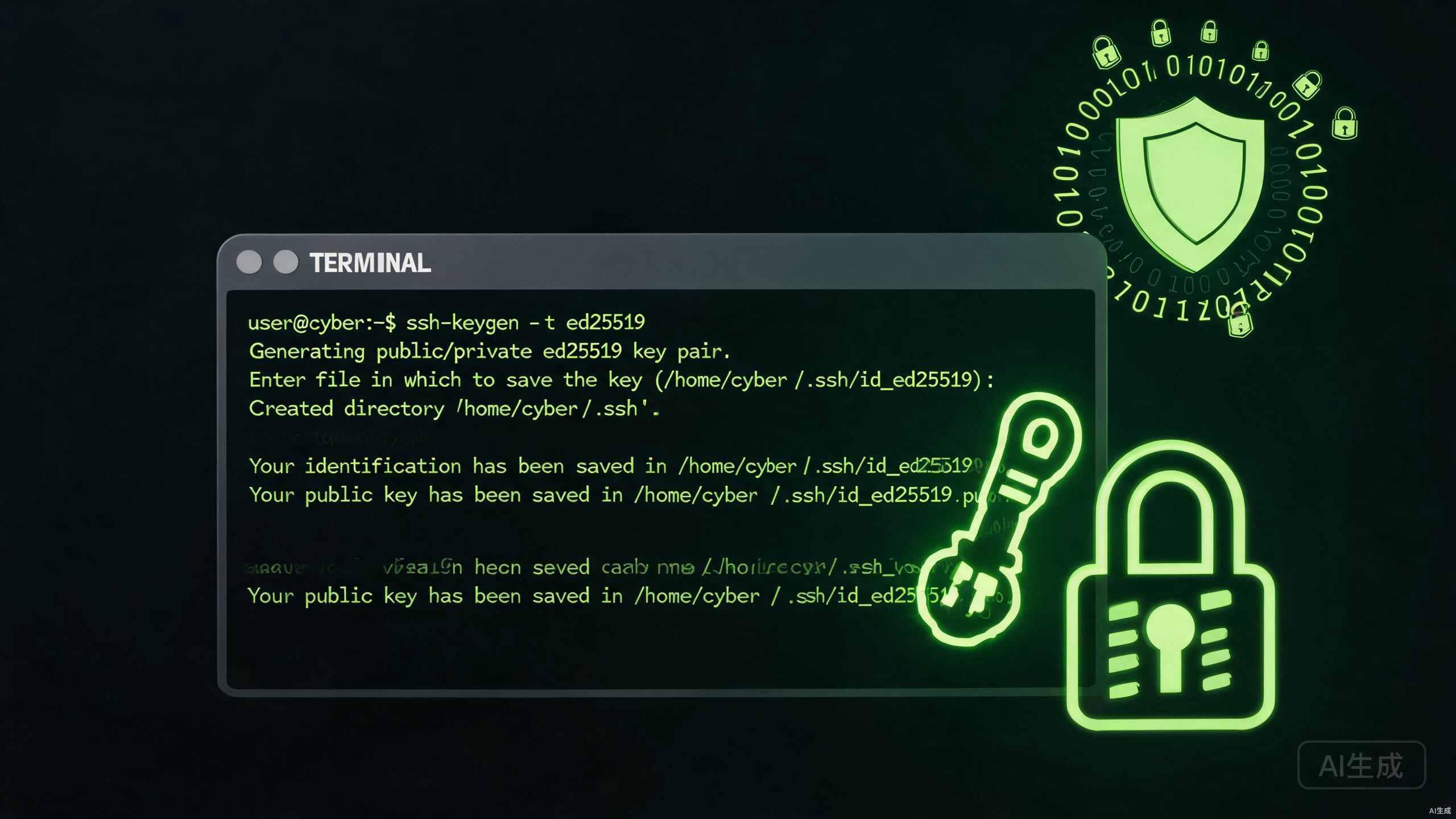
在服务器运维中,远程登录是最基础也是最高频的操作。然而,传统的密码登录方式存在被暴力破解、中间人攻击、密码泄露等诸多风险,尤其当SSH端口直接暴露在公网时,服务器每天可能遭受数千次扫描和爆破尝试。SSH密钥登录采用非对称加密技术,私钥从不通过网络传输,从根本上杜绝了密码被截获的可能,是生产环境服务器的标准登录方式。本文将从加密原理讲起,系统讲解密钥生成、公钥部署、服务端配置、密码登录禁用、多服务器密钥管理以及安全加固的完整流程,帮助你实现安全可靠的免密登录。
一、SSH密钥认证原理:对称加密与非对称加密
理解SSH密钥登录的原理,首先要弄清两种加密方式的区别。
1. 对称加密
对称加密指的是加密和解密使用同一把密钥。通信双方必须事先共享这把密钥,发送方用它加密数据,接收方用同一把密钥解密。常见的对称加密算法有AES、DES等。对称加密的优点是速度快、效率高,适合加密大量数据;缺点是密钥分发困难——一旦密钥在传输过程中被截获,整个加密体系就会失效。传统的密码登录本质上就是一种简化的对称认证:服务器存储密码的哈希值,客户端发送密码,服务器验证后建立会话。问题在于,密码每次登录都要通过网络传输,存在被嗅探和爆破的风险。
2. 非对称加密
非对称加密使用一对数学上相关联但不可互相推导的密钥:公钥和私钥。公钥可以公开分发给任何人,私钥则必须由所有者严格保密。用公钥加密的数据只能用对应的私钥解密,反之亦然。常见的非对称加密算法包括RSA、ECDSA、Ed25519等。SSH密钥登录正是基于非对称加密实现:服务器上存放公钥(相当于锁),客户端持有私钥(相当于钥匙),认证过程中私钥从不离开客户端。
3. SSH密钥登录的完整工作流程
当客户端发起SSH连接时,认证过程大致如下:
- 客户端向服务器发起连接请求,告知服务器自己拥有哪个公钥对应的私钥。
- 服务器检查该用户的
authorized_keys文件中是否存在对应公钥。 - 若存在,服务器生成一段随机字符串,用该公钥加密后发送给客户端。
- 客户端收到密文后,用本地私钥解密,得到原始字符串,并将字符串与会话ID组合后计算哈希值,回传给服务器。
- 服务器用相同的算法验证哈希值,若匹配则认证成功,允许登录。
整个过程中,私钥始终保存在客户端本地,没有任何时刻通过网络传输。即使网络被完全监听,攻击者也无法获取私钥,因此SSH密钥登录的安全性远高于密码登录。
| 对比维度 | 密码登录(对称认证) | SSH密钥登录(非对称认证) |
|---|---|---|
| 认证凭据 | 用户名+密码 | 公钥+私钥对 |
| 凭据传输 | 密码每次传输 | 私钥从不传输 |
| 暴力破解风险 | 高,容易被字典爆破 | 极低,4096位密钥无法暴力破解 |
| 便捷性 | 每次输入密码 | 免密登录,支持自动化脚本 |
| 适用场景 | 临时登录、低安全要求 | 生产环境、批量运维、CI/CD |
二、密钥类型对比:RSA、ED25519、ECDSA怎么选
SSH支持多种密钥算法,不同算法在安全性、性能和兼容性上各有差异。选择合适的密钥类型,是安全加固的第一步。
| 密钥类型 | 最小安全长度 | 安全性 | 性能 | 兼容性 | 推荐度 |
|---|---|---|---|---|---|
| RSA | 2048位(推荐4096位) | 高(4096位) | 中等 | 极广,几乎所有系统支持 | 推荐(兼容性首选) |
| ED25519 | 固定256位 | 极高 | 最快 | 较新(OpenSSH 6.5+) | 强烈推荐(现代首选) |
| ECDSA | 256/384/521位 | 高 | 快 | 较广 | 一般(存在争议) |
下面对三种密钥类型做详细说明:
- RSA:最经典的非对称加密算法,历史悠久,生态成熟。RSA的安全性依赖于大整数分解的数学难题。需要注意的是,RSA 1024位已被认为不安全,生产环境必须使用2048位以上,推荐直接使用4096位。RSA的优势是兼容性极好,几乎所有SSH客户端和服务端都支持,适合老旧系统环境。
- ED25519:基于椭圆曲线密码学(Edwards曲线),是OpenSSH官方推荐的密钥类型。它用极短的密钥(256位)实现了等同于RSA 3000位以上的安全性,且签名验证速度更快。ED25519密钥短、速度快、安全性高,是现代服务器的首选。唯一限制是要求服务端OpenSSH版本不低于6.5(2014年发布),目前绝大多数系统均已满足。
- ECDSA:同样基于椭圆曲线,但使用的是NIST标准曲线。虽然在性能和安全性上表现不错,但由于NIST曲线的参数生成过程存在信任争议(疑似存在后门),业界普遍更倾向于使用ED25519而非ECDSA。若无特殊兼容需求,不建议首选ECDSA。
选型建议:新部署的服务器优先选择ED25519;若需要兼容老旧系统或对接某些云平台,选择RSA 4096位;尽量避免使用ECDSA和DSA(DSA已被OpenSSH废弃)。
三、生成SSH密钥对:ssh-keygen详解
生成密钥对使用 ssh-keygen 命令,该工具在Linux、macOS上自带,Windows 10及以上版本也内置支持。下面分别演示生成ED25519和RSA密钥对的过程。
1. 生成ED25519密钥(推荐)
# 生成ED25519密钥对,-C 添加备注信息便于识别
ssh-keygen -t ed25519 -C "admin@web-server-2026"
2. 生成RSA 4096位密钥
# 生成RSA密钥对,-b 指定密钥长度为4096位
ssh-keygen -t rsa -b 4096 -C "admin@web-server-2026"
执行命令后,系统会依次提示以下信息:
- 保存路径:默认保存在
~/.ssh/id_ed25519(私钥)和~/.ssh/id_ed25519.pub(公钥)。建议使用默认路径,SSH客户端会自动识别。若需要为不同服务器使用不同密钥,可自定义文件名。 - 私钥口令(passphrase):为私钥设置一道密码保护。即使私钥文件被盗,没有口令也无法使用。生产环境强烈建议设置口令。若追求完全免密登录且本地环境安全,可留空。
- 确认口令:再次输入以确认。
3. 查看生成的密钥文件
# 查看公钥内容(用于部署到服务器)
cat ~/.ssh/id_ed25519.pub

# 查看私钥内容(务必保密,切勿泄露或上传)
cat ~/.ssh/id_ed25519

# 查看密钥指纹,用于核对服务器端的密钥是否匹配
ssh-keygen -lf ~/.ssh/id_ed25519.pub
公钥文件内容形如 ssh-ed25519 AAAAC3NzaC1lZDI1NTE5... admin@web-server-2026,由密钥类型、Base64编码的公钥数据、备注三部分组成。部署时需要将这整行内容添加到服务器的 authorized_keys 文件中。
四、上传公钥到服务器:三种部署方式
生成密钥对后,需要将公钥部署到目标服务器。下面介绍三种常用方式,按推荐程度排列。
方式一:使用ssh-copy-id(最简便)
ssh-copy-id 是OpenSSH自带的工具,会自动将本地公钥追加到服务器的 authorized_keys 文件,并设置正确的权限。
# 将默认公钥部署到服务器(首次需输入密码)
ssh-copy-id root@192.168.1.100

# 指定SSH端口
ssh-copy-id -p 2222 root@192.168.1.100

# 指定使用哪个公钥文件
ssh-copy-id -i ~/.ssh/id_ed25519.pub root@192.168.1.100
方式二:手动部署(通用)
若服务器不支持ssh-copy-id(如某些精简系统),可手动完成部署。核心步骤是创建 .ssh 目录、设置权限、追加公钥内容。
# 先通过密码登录到服务器,然后执行以下命令

# 创建.ssh目录(若不存在)
mkdir -p ~/.ssh

# 设置目录权限为700(仅所有者可读写执行)
chmod 700 ~/.ssh

# 将公钥内容追加到authorized_keys文件
echo "ssh-ed25519 AAAAC3NzaC1l... admin@web-server-2026" >> ~/.ssh/authorized_keys

# 设置authorized_keys权限为600(仅所有者可读写)
chmod 600 ~/.ssh/authorized_keys
方式三:通过管道一键部署
若不想先登录服务器,可通过管道将公钥直接写入,适合批量部署场景。
# 通过SSH管道将公钥写入远程服务器
cat ~/.ssh/id_ed25519.pub | ssh root@192.168.1.100 "mkdir -p ~/.ssh && chmod 700 ~/.ssh && cat >> ~/.ssh/authorized_keys && chmod 600 ~/.ssh/authorized_keys"
验证密钥登录是否成功
# 尝试登录,若无需输入密码直接进入则配置成功
ssh root@192.168.1.100

# 使用-v参数查看详细登录过程,便于排查问题
ssh -v root@192.168.1.100若登录时不再提示输入密码,说明免密登录已配置成功。此时可以进入下一步,禁用密码登录以彻底消除爆破风险。
五、配置sshd_config:启用公钥认证与禁用密码登录
SSH服务端的配置文件位于 /etc/ssh/sshd_config,通过修改该文件可以控制认证方式、端口、超时等行为。这是安全加固的核心环节。
1. 基础配置:启用公钥认证
# 编辑SSH服务端配置文件
sudo nano /etc/ssh/sshd_config

# 确保以下配置项生效(去掉行首#注释并修改值)
PubkeyAuthentication yes
AuthorizedKeysFile .ssh/authorized_keys大多数系统默认已启用公钥认证,但建议显式确认。AuthorizedKeysFile 指定公钥存放路径,默认是用户家目录下的 .ssh/authorized_keys。
2. 禁用密码登录(关键加固步骤)
# 在sshd_config中修改以下配置
PasswordAuthentication no
ChallengeResponseAuthentication no
UsePAM no
将 PasswordAuthentication 设为 no 后,服务器将拒绝所有密码登录请求,只接受密钥认证。这一步能彻底消除暴力破解风险。但务必注意:禁用密码登录前,必须先用另一个终端窗口测试密钥登录是否正常,否则可能将自己锁在服务器之外。建议修改后保留当前已登录的会话不退出,另开窗口验证新连接成功后再关闭旧会话。
3. 其他安全加固选项
| 配置项 | 推荐值 | 说明 |
|---|---|---|
| PermitRootLogin | prohibit-password 或 no | 禁止root用户密码登录,仅允许密钥登录root(或完全禁止root直接登录) |
| Port | 非22端口(如2222) | 修改默认端口,减少自动化扫描攻击(非核心防护,但能降低噪音) |
| MaxAuthTries | 3 | 限制单次连接最大认证尝试次数 |
| LoginGraceTime | 30 | 登录超时时间(秒),超时未认证则断开 |
| AllowUsers | 指定用户名 | 白名单机制,仅允许指定用户SSH登录 |
| PermitEmptyPasswords | no | 禁止空密码登录 |
4. 重启SSH服务使配置生效
# Ubuntu/Debian系统
sudo systemctl restart ssh

# CentOS/RHEL系统
sudo systemctl restart sshd

# 验证SSH服务状态
sudo systemctl status sshd
修改配置后必须重启SSH服务才能生效。重启前建议用 sudo sshd -t 命令检测配置文件语法是否正确,避免因语法错误导致SSH服务无法启动。
# 检测配置文件语法(无输出表示正确)
sudo sshd -t
六、权限设置与文件规范
SSH对密钥相关文件的权限检查非常严格,这是出于安全考虑——如果密钥文件权限过宽,任何能读取该文件的用户都可能窃取或篡改密钥,SSH会直接拒绝使用。权限问题是密钥登录失败最常见的原因。
| 文件/目录 | 所在位置 | 正确权限 | 设置命令 |
|---|---|---|---|
| 用户家目录 | /home/用户名 或 /root | 755或700 | chmod 755 ~ |
| .ssh目录 | ~/.ssh | 700 | chmod 700 ~/.ssh |
| authorized_keys | ~/.ssh/authorized_keys | 600 | chmod 600 ~/.ssh/authorized_keys |
| 本地私钥 | ~/.ssh/id_ed25519 | 600 | chmod 600 ~/.ssh/id_ed25519 |
| 本地公钥 | ~/.ssh/id_ed25519.pub | 644 | chmod 644 ~/.ssh/id_ed25519.pub |
权限说明:700表示仅文件所有者有读、写、执行权限;600表示仅所有者有读写权限。如果权限设置过宽(如644或777),SSH会报错 Permissions too open 并拒绝使用密钥。此外,.ssh 目录及其父目录(家目录)的所有者也必须是当前用户,不能是root之外的其他用户,否则同样会导致认证失败。
七、多服务器密钥管理:SSH Config与密钥策略
在实际运维中,往往需要管理数十台甚至上百台服务器。如果每台服务器都用IP+端口+用户名的方式手动连接,效率极低且容易出错。SSH提供了 ~/.ssh/config 配置文件,可以为每台服务器定义别名,实现快速连接。
1. 编写SSH Config文件
# 编辑客户端SSH配置文件
nano ~/.ssh/config

# 示例配置内容
Host web-prod
    HostName 192.168.1.101
    User deploy
    Port 22
    IdentityFile ~/.ssh/id_ed25519_prod

Host db-master
    HostName 192.168.1.102
    User postgres
    Port 2222
    IdentityFile ~/.ssh/id_ed25519_db

Host bastion
    HostName 203.0.113.10
    User jump
    Port 22
    IdentityFile ~/.ssh/id_ed25519_jump

# 配置完成后,可直接用别名连接
ssh web-prod
ssh db-master
使用 Host 定义别名后,连接时只需输入 ssh 别名,SSH会自动读取对应的IP、端口、用户和密钥文件,大幅提升效率。
2. 跳板机(Jump Host)配置
生产环境中,核心数据库等敏感服务器通常不直接暴露公网,需要通过跳板机访问。SSH Config支持跳板机跳转配置。
# 通过跳板机连接内网数据库
Host db-internal
    HostName 10.0.0.55
    User postgres
    ProxyJump bastion
    IdentityFile ~/.ssh/id_ed25519_db
3. 密钥策略:一钥多用还是一机一密钥
管理多台服务器时,密钥策略需要权衡便利性与安全性:
- 同一密钥管理所有服务器:配置简单,只需维护一个密钥对。但风险是——一旦私钥泄露,攻击者可以访问所有服务器,造成连锁灾难。适合个人开发或测试环境。
- 按安全级别分组使用不同密钥:将服务器按重要程度分组(如生产组、测试组、数据库组),每组使用独立密钥。某个密钥泄露只影响对应组的服务器,风险被隔离。适合中等规模团队。
- 每台服务器使用独立密钥:安全性最高,密钥泄露的影响范围最小。但维护成本高,密钥数量多。适合高安全要求的金融、政务等场景。
最佳实践建议:生产环境推荐按安全级别分组使用不同密钥,配合SSH Config统一管理。同时为每台服务器的不同运维人员分配独立的密钥对,避免共享密钥,便于审计追溯。
八、密钥安全保管与最佳实践
密钥是服务器的"万能钥匙",一旦泄露后果严重。以下是密钥安全保管的最佳实践建议。
1. 为私钥设置口令(passphrase)
生成密钥时为私钥设置口令,这样即使私钥文件被窃取,攻击者没有口令也无法使用。代价是每次使用密钥需要输入口令,但可以配合ssh-agent实现只输入一次。
2. 使用ssh-agent缓存口令
ssh-agent 是一个密钥管理守护进程,可以将解密后的私钥缓存在内存中,避免每次连接都输入口令。
# 启动ssh-agent
eval "$(ssh-agent -s)"

# 将私钥加入agent(需输入一次口令,之后免输入)
ssh-add ~/.ssh/id_ed25519

# 查看已缓存的密钥
ssh-add -l

# 清除所有缓存的密钥
ssh-add -D
3. 私钥绝不外传
私钥文件只应存在于受信任的本地设备上。严禁将私钥上传到代码仓库(如GitHub)、网盘、聊天工具或任何服务器。若使用版本控制,务必将 .ssh 目录加入 .gitignore。
4. 定期轮换密钥
建议每6到12个月更换一次密钥对,或在以下情况发生时立即更换:员工离职、疑似密钥泄露、服务器遭受入侵。轮换时应生成新密钥、部署新公钥、删除旧公钥,并确认旧密钥已无法登录。
5. 密钥备份策略
私钥丢失意味着无法登录服务器。建议将私钥加密备份到安全的离线存储(如加密U盘、密码管理器),不要仅存放在单一设备上。备份同样需要设置口令保护。
6. 配合其他安全措施
- 防火墙限制来源IP:仅允许运维办公网IP连接SSH端口,大幅减少攻击面。
- Fail2ban:自动封禁多次失败登录的IP地址,防止持续爆破。
- 日志审计:定期检查
/var/log/auth.log(Debian系)或/var/log/secure(RHEL系)中的登录记录,及时发现异常。 - 双因素认证:对高安全服务器,可在SSH密钥基础上叠加Google Authenticator等双因素认证。
九、常见问题排查与解决
配置SSH密钥登录过程中,难免遇到各种问题。以下是常见故障及排查方法。
| 问题现象 | 可能原因 | 解决方法 |
|---|---|---|
| Permission denied (publickey) | 公钥未正确部署或权限错误 | 检查authorized_keys内容和文件权限(600);检查.ssh目录权限(700) |
| Permissions too open | 私钥或authorized_keys权限过宽 | 执行chmod 600修复权限 |
| 密钥登录仍提示输入密码 | 服务端未启用公钥认证或未禁用密码 | 检查sshd_config中PubkeyAuthentication是否为yes |
| Connection refused | SSH服务未运行或端口被防火墙拦截 | 检查sshd服务状态和防火墙规则 |
| Connection timed out | 网络不通或IP/端口错误 | 检查服务器IP、端口、网络连通性 |
| 忘记私钥口令 | passphrase无法找回 | 口令无法恢复,需重新生成密钥对并重新部署公钥 |
| Warning: Unprotected private key | 私钥文件权限过宽 | chmod 600 ~/.ssh/id_ed25519 |
使用详细日志排查
遇到问题时,使用 -v(verbose)参数可以获得详细的调试信息,是排查SSH问题的利器。
# 客户端详细日志(一个v)
ssh -v root@192.168.1.100

# 更详细的日志(两个v或三个v,信息更多)
ssh -vv root@192.168.1.100
ssh -vvv root@192.168.1.100
服务端排查可查看SSH日志文件:
# Debian/Ubuntu系统查看认证日志
sudo tail -f /var/log/auth.log

# CentOS/RHEL系统查看安全日志
sudo tail -f /var/log/secure
在详细日志中,重点关注以下几个关键信息:密钥文件是否被正确读取、公钥是否在authorized_keys中匹配成功、是否有权限拒绝的提示。通过日志定位问题,比盲目修改配置高效得多。
总结
SSH密钥登录是服务器安全运维的基石。通过非对称加密技术,它从根本上解决了密码登录易被爆破和截获的问题,同时实现了便捷的免密登录体验。配置流程可归纳为五个关键步骤:选择合适的密钥类型(优先ED25519)、生成带口令的密钥对、将公钥部署到服务器、配置sshd_config禁用密码登录、做好权限设置和密钥保管。对于多服务器环境,通过SSH Config统一管理连接,按安全级别分组使用不同密钥,配合防火墙、Fail2ban等措施构建纵深防御体系。遵循本文的最佳实践,你的服务器远程登录安全性将得到质的提升。