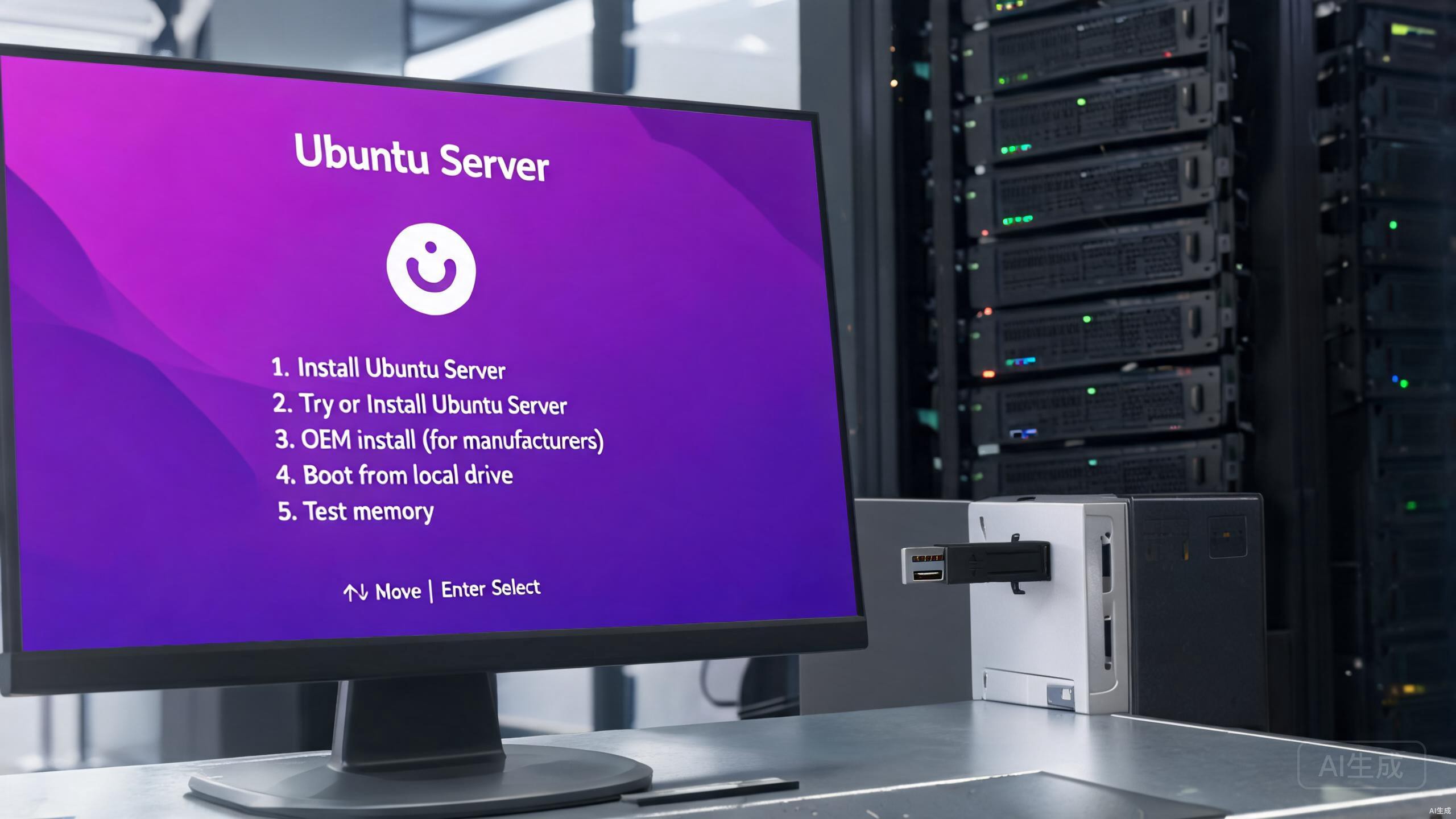
Ubuntu Server 是目前应用最广泛的 Linux 服务器操作系统之一,凭借出色的稳定性、丰富的软件生态和长期支持版本(LTS)的安全更新策略,成为企业搭建 Web 服务、数据库集群、容器化平台以及私有云环境的首选。然而,一次成功的服务器部署并非简单地点击"下一步",从硬件评估、启动盘制作、引导模式选择,到分区规划、网络配置和初始化加固,每一个环节都直接影响系统上线后的稳定性与安全性。本教程将围绕Ubuntu Server安装的完整流程,从 U 盘制作一路讲到安装后优化,帮助你系统化地完成一次规范、专业的部署。
一、安装前准备:硬件评估与镜像选择
在动手安装之前,必须先完成硬件评估和镜像选型,这是保证后续部署顺利的前提。很多初学者忽略这一步,结果装到一半才发现内存不足、磁盘空间不够,或者选错了系统版本导致驱动不兼容,浪费大量时间。
1.1 硬件最低要求与推荐配置
Ubuntu Server 官方给出的最低配置较低,但生产环境绝不能按最低标准来规划。下面这张表列出了不同场景下的配置建议,供你参考。
| 硬件资源 | 最低要求 | 轻量应用推荐 | 生产环境推荐 |
|---|---|---|---|
| CPU | 1核 1.5GHz | 2核 2.4GHz | 4核及以上 2.5GHz+ |
| 内存 | 1GB | 2GB | 8GB及以上 |
| 系统盘 | 2.5GB | 20GB SSD | 50GB以上 SSD |
| 数据盘 | 无要求 | 按业务定 | 独立数据盘 RAID |
| 网卡 | 百兆网卡 | 千兆网卡 | 双口千兆/万兆 |
需要特别说明的是,内存大小直接关系到交换分区(swap)的规划。一般建议 swap 为物理内存的 1 到 2 倍,但当物理内存超过 16GB 时,swap 可适当减小到 8GB 左右即可,因为大内存服务器对 swap 的依赖明显降低。磁盘方面强烈建议使用 SSD,它对数据库类应用的性能提升非常显著。
1.2 镜像版本选择
Ubuntu 官方每两年发布一个 LTS 长期支持版本,如 20.04、22.04、24.04,每个 LTS 版本提供 5 年的安全更新支持,部分版本通过 ESM(扩展安全维护)可延长到 10 年。生产环境必须选择 LTS 版本,切勿使用中间的短期版本(如 23.10),因为短期版本只有 9 个月的生命周期,频繁升级会带来运维负担。
下载镜像时应认准官方地址,避免使用第三方修改过的镜像。建议下载后校验文件的 SHA256 校验值,确认镜像完整未被篡改,这是安全部署的基本习惯。
二、制作 Ubuntu Server 启动 U 盘
启动 U 盘是引导服务器进入安装环境的载体,制作质量直接影响能否顺利引导。下面分别介绍 Windows 和 Linux 两种环境下的制作方法,并说明其中的关键原理。
2.1 Windows 环境使用 Rufus 制作
Rufus 是 Windows 下最常用的启动盘制作工具,免费且稳定。制作时有两个关键选项需要特别注意:分区类型和目标系统类型。分区类型决定磁盘的分区表格式,GPT 对应 UEFI 引导,MBR 对应传统的 Legacy BIOS 引导。现代服务器普遍采用 UEFI,因此推荐选择 GPT。如果选错,可能导致服务器无法识别启动盘。
- 准备一个 8GB 以上的 U 盘,注意盘内数据会被清空。
- 打开 Rufus,设备选择你的 U 盘,引导类型选择下载好的 ISO 镜像。
- 分区类型选择 GPT,目标系统选择 UEFI。
- 文件系统选择 FAT32,点击"开始"等待写入完成。
2.2 Linux 环境使用 dd 命令制作
在 Linux 下可以直接用 dd 命令将镜像写入 U 盘,原理是按字节级别复制镜像数据,包括引导扇区,因此写入后的 U 盘可直接引导。dd 命令功能强大但非常危险,一旦写错设备名会覆盖目标磁盘的全部数据,执行前务必反复确认。
# 先查看 U 盘设备名,通常为 /dev/sdb 或 /dev/sdc
lsblk
# 卸载 U 盘已挂载的分区,避免写入冲突
sudo umount /dev/sdb1
# 将 ISO 镜像写入 U 盘,bs=4M 提升写入速度
sudo dd if=ubuntu-24.04-server-amd64.iso of=/dev/sdb bs=4M status=progress
# 刷新缓存,确保数据全部写入
sync上面的命令中,of=/dev/sdb 指向的是整个设备而非某个分区(不是 sdb1),这一点必须搞清楚。写入完成后建议执行 sync 同步缓存,防止拔出 U 盘时数据未写完整。
三、BIOS/UEFI 设置:让服务器从 U 盘启动
服务器开机后会先执行固件程序(BIOS 或 UEFI),由固件决定从哪个设备加载操作系统。要让服务器从 U 盘引导安装程序,必须正确配置固件。这一步看似简单,却是新手最容易卡住的地方。
3.1 BIOS 与 UEFI 的区别
传统的 BIOS(基本输入输出系统)采用 MBR 分区表,最多支持 2TB 磁盘和 4 个主分区。UEFI(统一可扩展固件接口)是 BIOS 的继任者,采用 GPT 分区表,支持大容量磁盘,启动速度更快,并提供安全启动(Secure Boot)功能。现代服务器建议统一使用 UEFI 模式,除非有老旧硬件兼容需求。
3.2 关键设置项
开机时按 F2、F11、F12 或 Del 键(不同厂商按键不同)进入固件设置界面,需要调整以下几项。
| 设置项 | 推荐值 | 说明 |
|---|---|---|
| 启动模式 | UEFI | 优先使用 UEFI,兼容性更好 |
| 安全启动 | 关闭(安装时) | 部分第三方驱动可能被拦截 |
| 启动顺序 | U 盘优先 | 将 USB 设备设为第一启动项 |
| 快速启动 | 关闭 | 避免 USB 设备初始化不完整 |
设置完成后保存并重启,服务器即可从 U 盘引导进入安装界面。安装完成后记得将硬盘恢复为第一启动项,否则每次插着 U 盘都会尝试从 U 盘启动。
四、Ubuntu Server 安装步骤详解
进入安装界面后,Ubuntu Server 采用基于文本菜单的安装器(Subiquity),虽然没有图形界面,但操作逻辑清晰。下面按顺序详解每个步骤的要点和背后的原理。
4.1 安装流程
- 选择语言:强烈建议选择 English。虽然系统支持中文,但服务器环境遇到中文乱码会导致日志难以排查,终端工具兼容性也会出问题。
- 键盘布局:默认 English (US) 即可,国内用户无需更改。
- 安装类型:选择 Ubuntu Server,不要选 minimized 版本,后者缺少部分常用工具。
- 网络配置:此时可配置静态 IP,也可先 DHCP 自动获取,装完再改。建议规划好 IP 再配置静态地址。
- 代理与镜像源:代理一般跳过。镜像源建议填国内地址(如阿里云 mirrors.aliyun.com),可大幅提升安装速度。
- 磁盘分区:选择使用整个磁盘或手动分区,详见下一节。
- 创建用户:设置真实姓名、用户名、密码,并选择是否用密码加密主目录。
- SSH 配置:务必勾选安装 OpenSSH Server,这是远程管理的基础。
- 软件包选择:可按需勾选 Docker、LAMP 等。建议先装最小系统,后续按需安装。
- 等待完成:安装器会自动下载并配置,完成后提示重启,拔出 U 盘即可进入系统。
整个Ubuntu Server安装过程通常在 10 到 20 分钟内完成,主要耗时在软件包下载上,配置国内镜像源能显著缩短时间。
五、磁盘分区方案规划
分区规划是服务器部署中最考验经验的环节。合理的分区方案可以隔离系统故障、方便备份恢复、避免单个分区写满导致整个系统崩溃。下面先讲原理,再给方案。
5.1 分区的基本原则
Linux 采用树形目录结构,所有分区都挂载到某个目录下。分区的核心原则是:将容易增长或需要独立管理的数据与系统文件分离。例如 /home 存放用户数据,/var 存放日志和数据库,这些目录容易膨胀,如果和根分区混在一起,一旦写满就会导致系统无法正常运行。
5.2 推荐分区方案
下表是一套适用于中小型业务服务器的分区方案,兼顾安全性与扩展性。
| 挂载点 | 建议大小 | 文件系统 | 用途说明 |
|---|---|---|---|
| /boot/efi | 512MB | FAT32 | UEFI 引导分区,UEFI 模式必装 |
| /boot | 1GB | ext4 | 内核与引导文件,独立便于升级 |
| / | 30GB-50GB | ext4 | 根分区,存放系统文件 |
| swap | 4GB-8GB | swap | 交换分区,物理内存的 1 倍左右 |
| /var | 按业务定 | ext4 | 日志、数据库数据,独立避免撑满根 |
| /home | 按业务定 | ext4 | 用户数据,重装系统可保留 |
5.3 使用 LVM 的优势
Ubuntu Server 安装器默认支持 LVM(逻辑卷管理器)。LVM 将物理磁盘抽象为卷组,再从卷组中划分逻辑卷。它的最大优势是空间可动态调整:当某个分区不够用时,可以在不关机、不重新分区的情况下在线扩展逻辑卷,这对生产服务器非常关键。推荐在安装时勾选使用 LVM。
# 安装后查看逻辑卷状态
sudo lvs
# 扩展根逻辑卷(示例:增加 10GB)
sudo lvextend -L +10G /dev/ubuntu-vg/ubuntu-lv
# 刷新文件系统以识别新空间
sudo resize2fs /dev/ubuntu-vg/ubuntu-lv
上面的命令展示了 LVM 在线扩容的典型流程。注意扩展逻辑卷后,还要执行 resize2fs(ext4 文件系统)或 xfs_growfs(xfs 文件系统)让文件系统识别新增空间,否则虽然逻辑卷变大了,但文件系统还是原来的大小。
六、网络配置:设置静态 IP
服务器通常需要固定 IP,方便客户端访问和服务间调用。Ubuntu 从 18.04 开始使用 Netplan 作为默认网络配置工具,配置文件采用 YAML 格式,位于 /etc/netplan/ 目录下。
6.1 Netplan 工作原理
Netplan 本身只是一个配置生成器,它读取 YAML 配置文件后,生成对应后端(networkd 或 NetworkManager)的配置并应用。服务器环境默认使用 networkd 后端。配置时需注意 YAML 的缩进必须用空格,不能用 Tab,否则会报错。
6.2 静态 IP 配置示例
# 编辑网络配置文件
sudo nano /etc/netplan/01-netcfg.yaml
# 配置内容如下
network:
  version: 2
  renderer: networkd
  ethernets:
    enp0s3:
      dhcp4: no
      addresses:
        - 192.168.1.100/24
      routes:
        - to: default
          via: 192.168.1.1
      nameservers:
        addresses: [223.5.5.5, 8.8.8.8]
# 应用配置
sudo netplan apply
配置说明:addresses 设置静态 IP 和子网掩码(24 表示 255.255.255.0);routes 设置默认网关;nameservers 设置 DNS 服务器,建议主用国内 DNS(如阿里 223.5.5.5)备用公共 DNS。修改后执行 netplan apply 生效,建议同时用 ping 命令测试连通性。
七、SSH 安装与远程管理
SSH(Secure Shell)是 Linux 服务器远程管理的标准协议,通过加密通道传输数据,相比传统的 Telnet 安全得多。一台没有 SSH 的服务器只能靠物理键盘操作,这在机房环境极不方便。
7.1 安装并启用 SSH 服务
如果在安装时勾选了 OpenSSH Server,系统已自动启用。若未安装,可手动安装。
# 更新软件包索引
sudo apt update
# 安装 OpenSSH 服务端
sudo apt install openssh-server -y
# 启动并设置开机自启
sudo systemctl enable --now ssh
# 查看运行状态
sudo systemctl status ssh
安装完成后,在同一局域网内的另一台机器上执行 ssh 用户名@服务器IP 即可远程登录。首次连接会提示确认主机指纹,输入 yes 即可。
7.2 SSH 安全最佳实践
默认的 SSH 配置存在安全隐患,上线前建议做以下加固:修改默认端口(避开 22)、禁用密码登录改用密钥认证、禁止 root 直接登录、限制登录失败次数防爆破。这些措施能显著提升服务器部署后的安全性。密钥认证的原理是利用非对称加密,客户端持有私钥,服务器持有公钥,登录时通过加密握手验证身份,相比密码不会被抓包窃取。
八、软件源配置与系统更新
Ubuntu 默认的软件源服务器在国外,国内访问速度较慢。配置国内镜像源可以大幅提升软件安装和系统更新的速度,这是国内服务器部署的必备操作。
8.1 更换国内镜像源
Ubuntu 的软件源配置文件是 /etc/apt/sources.list,新版本(24.04)改用 DEB822 格式存放在 /etc/apt/sources.list.d/ubuntu.sources。以 22.04 为例,替换为阿里云源的方法如下。
# 备份原始配置
sudo cp /etc/apt/sources.list /etc/apt/sources.list.bak
# 替换为阿里云镜像源(22.04 版本)
sudo sed -i 's|http://archive.ubuntu.com|https://mirrors.aliyun.com|g' /etc/apt/sources.list
sudo sed -i 's|http://security.ubuntu.com|https://mirrors.aliyun.com|g' /etc/apt/sources.list
# 更新软件包索引
sudo apt update
# 升级已安装的软件包
sudo apt upgrade -y
8.2 软件源的工作原理
apt 包管理器从源服务器读取软件包列表(Packages.gz)和索引,对比本地已安装版本后决定哪些需要更新。更换源只是修改了下载地址,软件包本身完全一致,因此不必担心安全或兼容问题。注意不同 Ubuntu 版本的代号不同(如 22.04 是 jammy,24.04 是 noble),换源时版本代号必须对应,否则会找不到软件包。
九、安装后初始化优化
系统装好后、业务上线前,还需要做一轮初始化优化,包括系统更新、安全加固、性能调优和服务精简。这一步做扎实,能大幅降低后期运维成本。
9.1 系统更新与自动安全更新
首先更新所有软件包到最新版本,修复已知漏洞。然后配置自动安全更新,让系统在有安全补丁时自动安装,避免遗忘。
# 完整更新系统
sudo apt update && sudo apt upgrade -y
sudo apt autoremove -y
# 安装自动安全更新工具
sudo apt install unattended-upgrades -y
sudo dpkg-reconfigure -plow unattended-upgrades
9.2 配置防火墙
Ubuntu 自带 UFW(Uncomplicated Firewall),是 iptables 的简化前端。生产服务器必须开启防火墙,遵循最小放行原则:只开放业务必需的端口。
# 启用防火墙
sudo ufw enable
# 放行 SSH(如已改端口写实际端口)
sudo ufw allow 22/tcp
# 放行 Web 服务
sudo ufw allow 80/tcp
sudo ufw allow 443/tcp
# 查看规则
sudo ufw status verbose
9.3 时间同步与性能调优
服务器时间准确对日志审计、定时任务和证书校验至关重要。建议启用 chrony 进行时间同步。同时可调整 swappiness 参数降低系统对 swap 的依赖,提升响应速度。
# 安装并启用时间同步
sudo apt install chrony -y
sudo systemctl enable --now chrony
# 降低 swap 使用倾向(值越小越倾向用物理内存)
echo 'vm.swappiness=10' | sudo tee -a /etc/sysctl.conf
sudo sysctl -p
9.4 创建运维用户与 sudo 规划
生产环境不建议直接用安装时创建的初始用户做所有操作,更规范的做法是按角色创建不同用户,并通过 sudo 授权。这样操作可追溯,权限可收放,是服务器部署安全规范的基本要求。
# 创建运维用户
sudo adduser opsadmin
# 加入 sudo 组,获得管理员权限
sudo usermod -aG sudo opsadmin
# 查看用户所属组确认
id opsadmin
至此,从 U 盘制作到初始化优化的完整Ubuntu Server安装流程就完成了。整个流程的核心思路是:先规划后动手,每一步都考虑安全与可维护性。规范的部署是稳定运维的起点,建议把本文的流程整理成团队操作手册,每次部署按标准执行,避免遗漏。